Pages

Thứ Tư, 20 tháng 4, 2016

Giúp anh em khắc phục lỗi chậm, lag trên windows 8/8.1 (Disk usage 100%)

Mình mới khắc phục được 1 số vấn đề mà mình đã từng gặp trên windows 8/8.1 xong. Qua hơn 2 năm sử dụng thì mình nghĩ là mình đã gặp kha khá vấn đề trên bản windows này và đã tìm ra cách khắc phục được hết. Mình lập top cho các bạn gặp vấn đề điển hình như lỗi Full Disk trên windows 8/8.1 cái lỗi huyền thoại mà rất nhiều người dùng gặp. Lúc trước mình từng bị. Nản quá không biết khắc phục làm sao nên về lại win 7 dùng 1 thời gian. Nhưng tính hay vọc vạch như mìnhh thì ở mãi vậy k chịu được. Vậy là lại về với anh Tám. Cài 5 lần 7 lượt từ 8 lên 8,1 giờ thì kha khá tự tin rùi.Hihi.
Mở bài mình hướng dẫn các bạn khắc phục cái lỗi full Disk 100% trước đã. Có gì thắc mắc các bạn comment bên dưới bài nha

Khắc phục lỗi Full Disk


1/ Xử lý phần Troubleshooting
Vào Control Panel, gõ Troubleshooting trên ô tìm kiếm và chọn vào Items Troubleshooting


Cửa sổ hiện ra, nhấn vào System and Security


Cửa sổ mới hiện ra, chọn vào Systam Maintenance


Thông báo hiện ra, bạn chọn Next như hình:


Sau đó cứ để cho máy nó làm việc khi xuất hiện thông báo Systam Maintenance như hình thì nhấn vào mục Try troubleshooting as an administrator


Và chờ cho nó chạy miết đến khi nào có chữ Close thì nhấp vào. Xong!


2/ Tắt Maintenance
Mở Action Center bằng cách click trái chuột vào lá cờ ở dưới Taskbar góc dưới bên phải, chọn Open Action Center.


Tiếp theo click chuột vào mũi tên đánh dấu đỏ cho hướng lên như hình để hiện chi tiết hơn phần thiếp lậpMaintenance. Chọn Setting như hình:


Sau đó, tick vào lựa chọn: Never check for solutions (nốt recommended)


Chọn OK. Xong thao tác.

3/ Tắt Windows SmartScreen
Cũng như tắt Maintenance, bạn vào Action Center như thao tác 1, sau đó nhìn sang phía trên trái có mụcChange Windows SmartScreen Settings, click chuột vào mục này:


Sau đó chọn Don’t do anything (turn off Windows SmartScreen) như hình:


Chọn OK. Xong thao tác.

4/ Tắt Service Super fetch
Khởi động Task Manager (có thể dùng tổ hợp phím nóng: Ctrl + Shift + Esc). Chuyển qua tabService, chọnOpen Service. Cửa sổ Services hiện ra, lăn xuống tìm dịch vụ Super fetch:


Nhấp đôi chuột vào Super fetch, chọn Disable như hình:


Chọn OK > Apply. Xong thao tác.

5/ Tắt Service Windows Search

Thực hiện các bước như tắt Service Super fetch, nhưng trong cửa sổ Services, thay vì đi tìm Super fetch thì bạn tìm Window Search


Click đúp chuột vào dịch vụ Windows Search, tại Startup type, chọn Disable.


Và cuối cùng làm 5 cách trên các bạn bật Task Manager lên kiểm tra xem lỗi Full Disk còn nữa hay không. Truờng hợp này mình để cuối cùng vì không chắc ai cũng gặp phải nên các bạn xem có bị hay không


Trong Tab Proceses các bạn coi xem phần Antimalware Service Excutable chạy rất ngốn Memory. Màu đậm hơn những App khác thì lúc này là do Windows Defender lúc nào cũng quét bất kể có lệnh hay không. Làm máy lúc nhanh lúc chậm. Không ổn định và hại máy về lâu về dài nữa. Điều cần làm lúc này là Tắt cái Windows Defender đó đi hoặc là Gỡ bỏ nó luôn. Nhất là bạn nào dùng trình diệt Virus từ bên thứ 3 thì gỡ bỏ là tốt nhất.
Đây là hướng dẫn tắt Windows Defender bằng Video:


Còn bạn nào muốn gỡ bỏ thì Download công cụ này về vì ta không thể gỡ Windows Defender ra khỏi hệ thống mà cần 1 phần mềm trung gian dưới đây:


Download tại đây

Mọi người có gì thắc mắc thì comment xem mình có giúp được gì thêm không nha

P/s: Thấy hay like cho mình lấy tinh thần.Hj
Bổ sung
Mình cũng k biết là ntn vì mình cũng k thể biết hết các nguyên nhân. Đây là những cách mà mình đã làm trên máy của mình và những lỗi mình đã gặp. Có những cái là học hỏi và có những cái mình tự mày mò. Cái lỗi full disk này nó đến từ khá nhiều nguyên nhân có thể do Windows hoặc có thể do phần mềm các bạn cài vào hoặc cũng có thể do hàng tá thứ khác nữa. Phần cứng cũng có thể ( Các bạn làm theo như trên mà hết thì mình cũng rất vui còn k hết thì phải nghiên cứu thêm thoai. Up màn hình Task Manager lên cho mình và m.n tìm cách giải quyết nhé. Thân m.n!!

Thứ Ba, 19 tháng 4, 2016

5 cách giúp loại bỏ những ứng dụng không cần thiết cho iPhone

Có hàng triệu ứng dụng có sẵn người dùng có thể tải về máy của bạn. Và điều quan trọng là chúng phải khiến cho cuộc sống của bạn dễ dàng hơn, thuận tiện hơn, vui vẻ hơn - nhưng liệu chúng có thực sự làm được điều đó? Dưới đây là một số dấu hiệu giúp bạn quyết định có nên dọn dẹp chiếc điện thoại của bạn không.
1. Kiểm tra ứng dụng đã tiêu tốn bao nhiêu năng lượng và dung lượng máy
Ngay cả những ứng dụng thông thường đôi khi lại làm tiêu hao pin và dung lượng điện thoại kinh khủng. Nếu bạn cảm thấy những ứng dụng như vậy không cần thiết lắm thì bạn nên loại bỏ chúng ngay lập tức. Pin của iPhone không thể duy trì quá lâu, và mỗi ứng dụng "ngốn" năng lượng như vậy khiến cho bạn phải sạc pin nhiều lần hơn và thường xuyên hơn.
2. Bạn đã không sử dụng ứng dụng này trong một tháng
Ứng dụng Re chẳng hạn, khi không còn dùng một thiết bị Re camera, đây là một ứng dụng dư thừa
Nếu bạn chưa mở ứng dụng đó lần nào trong vòng một tháng, thì có thể là bạn sẽ không bao giờ làm điều đó. Thực tế này cho thấy rằng ứng dụng đó không hề cần thiết đối với bạn. Nếu như vậy, bạn cần xoá bỏ đi ứng dụng đó và vô tình bạn chạm phải, nó sẽ chạy ngầm và gây tốn dung lượng lẫn pin của máy.
3. Nó không quan trọng như cái tên của nó
Vốn dĩ các ứng dụng phải giúp cuộc sống của bạn thuận tiện hơn, tiết kiệm thời gian, thao tác công việc dễ dàng hơn và nói chung làm tăng hiệu quả công việc. Tuy nhiên, những kết quả chúng ta có được hoàn toàn khác với những gì được quảng cáo. Nhiều ứng dụng có xu hướng làm hao tốn thời gian và nỗ lực của chúng ta thay vì tiết kiệm chúng, trong khi việc theo dõi thời gian và hiệu quả ứng dụng được cho là sẽ giúp chúng ta sử dụng thời gian có trách nhiệm hơn. Nếu bạn cảm thấy một ứng dụng đòi hỏi quả nhiều sự chú tâm của bạn mà không mang lại lợi ích rõ ràng, thì tốt hơn là nên xóa nó đi.
4. Những ứng dụng lãng phí thời gian của bạn
Có những ứng dụng khiến bạn vô tình lãng phí thời gian của mình, và có những ứng dụng được tạo ra với mục đích cố tình lãng phí thời gian của bạn, khiến bạn mất tập trung và làm cho bạn sử dụng chúng như một thói quen mà chẳng đem lại lợi ích nào, chẳng hạn như các trò chơi nhỏ, những câu đố, các ứng dụng truyền thông xã hội. Chúng chỉ làm tốn thời gian và sự chú ý của bạn, chưa kể hao pin cũng như dung lượng máy.
5. Những ứng dụng bị trùng lặp
Đôi khi bạn tải về một loạt rất nhiều ứng dụng tương tự để xem cái nào bạn sẽ thích nhất, nhưng sau đó bạn lại không quyết định được cái nào quan trọng hơn. Kết quả là, có những ứng dụng xuất hiện vô ích trên điện thoại của bạn. Vì vậy, hãy xem xét kỹ tất cả các ứng dụng bạn đã cài đặt và kiểm tra xem những ứng nào nào có tính năng tương tự, hoặc được sử dụng cho các mục đích tương tự; và quyết định ngay ứng dùng nào nên được giữ lại và cái nào nên bị xóa đi.

Thứ Hai, 18 tháng 4, 2016

Bản quyền miễn phí gói bảo mật toàn diện và danh tiếng

Bài viết dưới đây sẽ giúp máy tính của bạn được bảo vệ bởi một trong những gói phần mềm bảo mật toàn diện và hàng đầu thế giới hiện nay - Panda Global Protection 2016, trong khoảng thời gian lên đến 6 tháng, với đầy đủ bản quyền và tính năng.
Panda Global Protecion là gói phần mềm bảo mật toàn diện nhất hiện nay của Panda Security- hãng phần mềm nổi tiếng với những phần mềm bảo mật luôn được đánh giá cao về chất lượng và độ tin cậy. Bên cạnh việc cung cấp đầy đủ các công cụ cần thiết nhất để bảo vệ an toàn cho máy tính của bạn, bao gồm các công cụ diệt virus để chống lại các phần mềm gây hại, tường lửa để kiểm soát dữ liệu vào/ra trên hệ thống, các công cụ lọc thư rác, phát hiện và ngăn chặn các trang web lừa đảo khi duyệt web… phần mềm còn cung cấp chức năng quét file rác cũng như chống phân mảnh ổ cứng máy tính để giúp hệ thống hoạt động nhẹ nhàng, mượt mà hơn.
Hướng dẫn cài đặt và kích hoạt bản quyền phần mềm
Mặc định, Panda Global Protection có giá bản quyền 54USD cho một năm sử dụng, trong khi đó phiên bản sử dụng thử của phần mềm chỉ cho phép sử dụng trong 30 ngày. Hiện tại hãng phần mềm bảo mật Panda Security đang có chương trình khuyến mãi cho phép người dùng sử dụng phần mềm với bản quyền đầy đủ trong thời hạn 6 tháng.
Bạn có thể download bản dùng thử đặc biệt của phần mềm tại đây.
Đây là phiên bản sử dụng thử đã được tích hợp sẵn mã bản quyền, do Panda Security cung cấp, do vậy bạn chỉ việc download và cài đặt phần mềm mà không cần quan tâm đến vẫn đề mã bản quyền.
Trong bước đầu tiên của quá trình cài đặt, phần mềm sẽ hỏi người dùng có muốn thiết lập Yahoo.com làm trang chủ của trình duyệt web hoặc cài đặt thêm thanh công cụ Panda Security hay không. Tại hộp thoại đầu tiên này, bạn kích bỏ đi cả 3 tùy chọn trước khi nhấn “Accept and Install” để bắt đầu quá trình cài đặt.
Quá trình cài đặt phần mềm đòi hỏi máy tính cần phải có kết nối Internet để tải thêm những dữ liệu cần thiết cho quá trình cài đặt và sử dụng.
Sau khi hoàn tất quá trình cài đặt, trong lần đầu tiên sử dụng, một hộp thoại hiện ra yêu cầu người dùng kích hoạt bản quyền phần mềm. Nhấn vào nút “Active” từ hộp thoại hiện ra, sau đó điền địa chỉ email tại khung “Enter your email address” rồi nhấn nút “Continue”.
Chờ trong giây lát, phần mềm kết nối với máy chủ của hệ thống. Sau khi quá trình kết nối hoàn tất, phần mềm sẽ hoàn tất quá trình kích hoạt. Bây giờ bạn đã có thể sử dụng phần mềm với hạn bản quyền lên đến 6 tháng (kéo dài đến tháng 10/2016).
Những tính năng chính của phần mềm
Nếu bạn đã từng sử dụng các phần mềm bảo mật của hãng phần mềm Panda trước đây có thể dễ dàng nhận ra giao diện của phần mềm Panda Global Protection 2016 sẽ có sự thay đổi đáng kể so với các phiên bản trước đây, với giao diện rõ ràng và đơn giản hơn.
Giao diện mới trên phiên bản Panda Global Protection 2016
Là phần mềm bảo mật, Panda Global Protection 2016 được trang bị các tính năng giúp bảo vệ máy tính được an toàn, bao gồm quét và diệt các phần mềm độc hại như virus, spyware, malware, bảo mật mạng Wifi tránh sự xâm nhập trái phép từ bên ngoài, bảo vệ các dữ liệu trên máy tính để ngăn chặn hacker xâm nhập và đánh cắp, mã hóa các dữ liệu quan trọng trên máy tính....
Phần mềm cũng cung cấp chế độ “Rescue Kit” để có thể “cứu hộ” máy tính trong trường hợp máy tính bị virus xâm nhập và không còn có thể khởi động vào hệ thống bên trong. Chế độ này cho phép kích hoạt chức năng quét virus nâng cấp để có thể quét sâu hơn vào bên trong hệ thống để tìm các loại virus đã xâm nhập, hoặc cho phép người dùng khởi tạo các USB cứu hộ để có thể sử dụng các USB này nhằm khởi động vào chế độ đặc biệt (thay vì khởi động vào Windows như thông thường) và có thể kích hoạt chế độ quét virus từ chế độ này để có thể phát huy được tác dụng mạnh mẽ hơn.
Để kích hoạt chế độ này, từ giao diện chính của phần mềm, bạn nhấn phím mũi tên để chuyển qua giao diện thứ 3, tại đây nhấn nút “Rescue Kit” để sử dụng các chức năng do phần mềm cung cấp.
Đặc biệt, bên cạnh các tính năng bảo mật, Panda Global Protection còn tính năng tối ưu hệ thống, bao gồm quét và dọn dẹp file rác trên hệ thống để tiết kiệm dung lượng lưu trữ, chống phân mảnh ổ cứng để tăng tốc độ truy cập dữ liệu trên máy tính để giúp hệ thống hoạt động nhẹ nhàng và ổn định hơn.
Để sử dụng các tính năng tối ưu này, bạn nhấn vào mục “PC Tuneup” từ giao diện chính. Tại hộp thoại hiện ra sau đó, bạn nhấn nút “Clean Now” để bắt đầu quá trình dọn dẹp file rác trên ổ cứng, hoặc nhấn nút “Open Defragmenter” để kích hoạt chức năng chống phân mảnh ổ cứng.
Nhìn chung Panda Global Proctection là phần mềm bảo mật thuộc dạng “cài đặt và quên đi”, nghĩa là sau khi cài đặt, phần mềm sẽ tự động thực hiện các bước thiết lập cần thiết để tự động ngăn chặn và bảo vệ máy tính người dùng được an toàn. Do vậy, giờ đây bạn hoàn toàn có thể an tâm khi máy tính của mình đã được bảo vệ an toàn với phần mềm diệt virus đầy đủ bản quyền.
Phạm Thế Quang Huy
(quanghuy@dantri.com.vn)

Chủ Nhật, 17 tháng 4, 2016

Mẹo lưu lại hình ảnh trên màn hình khóa của Windows 10 mà bạn yêu thích

Màn hình khóa của Windows 10 vô cùng đặc trưng và ấn tượng với một vòng lặp những hình ảnh cực kỳ đẹp mắt. Nếu bạn muốn lưu lại những hình ảnh mà bạn thấy, bài viết này sẽ hướng dẫn bạn cách tìm chúng trong ổ cứng.

Trên thực tế, việc lưu lại những hình ảnh trên màn hình khóa Windows 10 không hề dễ dàng. May mắn thay, bạn có thể tìm thấy những hình ảnh này bị ẩn trong máy tính của bạn. Dưới đây là cách làm thế nào để tìm thấy chúng:
Hãy đảm bảo rằng các thư mục ẩn có thể nhìn thấy bằng cách mở một cửa sổ Explorer và chọn Show Hidden items từ thanh View.
Điều hướng đến đường link sau (hoặc chỉ cần sao chép và dán đường dẫn dưới đây vào thanh địa chỉ của File Explorer)
%userprofile%\AppData\Local\Packages\Microsoft.Windows.ContentDeliveryManager_cw5n1h2txyewy\LocalState\Assets
Sao chép các tập tin trong thư mục này sang một vị trí khác trên máy tính của bạn, nơi bạn có thể dễ dàng tìm thấy chúng. Tạo một thư mục dành riêng cho những hình ảnh này.
Trong cửa sổ Explorer cho thư mục mới, click vào File-> Open command prompt và chọn Open command prompt as an administrator. Trong bảng Command Prompt, gõ thêm (hoặc sao chép và dán) vào đường dẫn có sẵn lệnh sau và nhấn Enter:
ren *.* *.jpg
Lệnh này đặt lại tên tất cả các file trong thư mục với tên hiện tại của chúng cộng với phần đuôi .jpg. Hãy thoát khỏi Command Prompt và làm mới các thư mục mà bạn đang làm việc bằng phím F5.
Như bạn có thể thấy, trong thư mục này sẽ là một tổ hợp hình ảnh, cộng với một số tập tin rác các loại được sử dụng trên màn hình khóa. Bạn có thể xóa bất kỳ hình ảnh mà bạn thấy không cần thiết.

Thứ Bảy, 16 tháng 4, 2016

Cách tạo USB cài đặt Windows XP/7/8.1/10 bằng công cụ hỗ trợ chính chủ Microsoft

Cách tạo USB cài đặt Windows XP/7/8.1/10 bằng công cụ hỗ trợ chính chủ Microsoft, đó là phần mềm Windows USB/DVD Download Tool. Cách làm rất đơn giản & nhanh.
Trong những bài viết trước, Thuthuattienich.com đã giới thiệu với các bạn cách tạo USB cài đặt Windows bằng phần mềm Rusfus. Bài viết này mình sẽ giới thiệu thêm cho các bạn một cách nữa, cách này sử dụng phần mềm từ Microsoft có tên là Windows USB/DVD Download Tool. Cá nhân mình vẫn thích phần mềm Rusfus hơn, vì không phải cài đặt, nhiều tùy chọn hơn.
Chuẩn bị
  • USB trống có dung lượng lớn hơn dung lượng của file cài đặt windows, USB khoảng 4GB là thoải mái. Sao lưu lại dữ liệu trên USB lên máy tính vì các dữ liệu trong USB sẽ bị xóa sạch khi tạo USB cài Windows.
  • Bộ cài windows XP/7/8/8.1/10 dạng file ISO ( *.iso). Tìm bộ cài Windows bạn muốn cài ở đây.

Hướng dẫn cách tạo USB cài đặt Windows bằng phần mềm Windows USB/DVD Download Tool

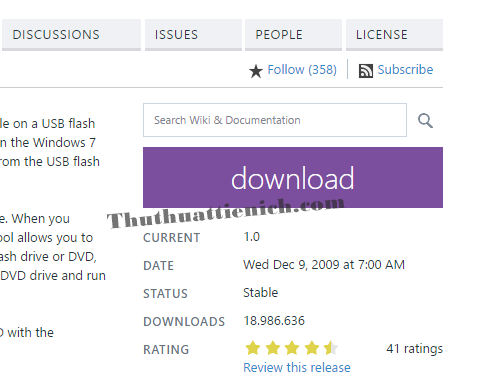
Bước 1: Download phần mềm Windows USB/DVD Download Tool về máy tính theo liên kết này.
Download phần mềm Windows USB/DVD Download Tool về máy tính
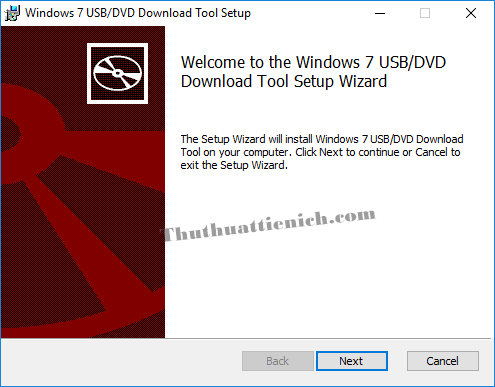
Bước 2: Chạy tập tin vừa tải về để cài đặt phần mềm.
Cài đặt phần mềm
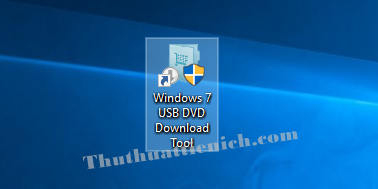
Bước 3: Sau khi cài đặt bạn sẽ thấy một shortcut của phần mềm trên màn hình Desktop, chạy phần mềm bằng cách nhấn đúp chuột lên shortcut này.
Chạy phần mềm
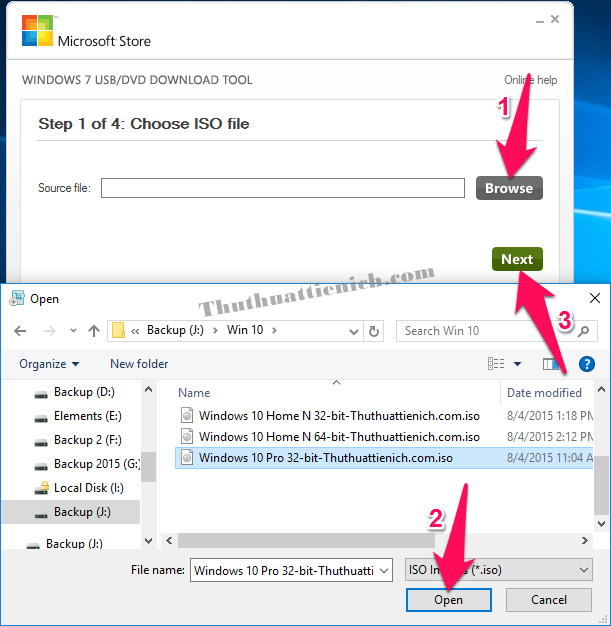
Bước 4: Lúc này phần mềm Windows USB/DVD Download Tool sẽ chạy, bạn nhấn nút Browse  sau đó chọn file IOS cài đặt Windows đã chuẩn bị. Sau đó nhấn nút  Next .
Nhấn nút Browse sau đó chọn file IOS cài đặt Windows đã chuẩn bị. Sau đó nhấn nút Next.
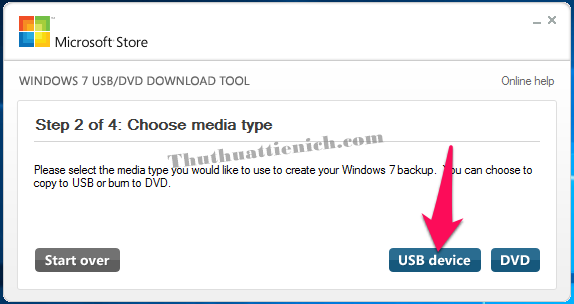
Bước 5: Nhấn nút  USB device .
Ở bước này còn có thêm lựa chọn tạo DVD cài win bằng cách nhấn nút DVD. Nhưng tạo bộ cài bằng USB tiện lợi hơn rất nhiều đúng không?
Nhấn nút USB device
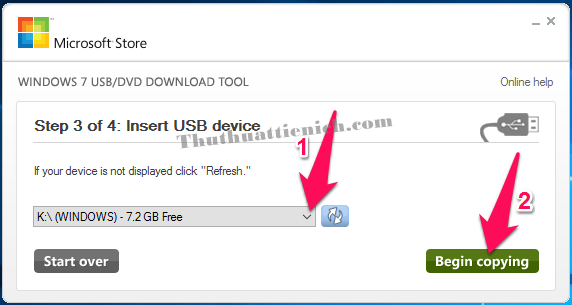
Bước 6: Nhấn nút mũi tên xổ xuống trong khung thông tin USB để chọn USB nếu bạn cắm nhiều USB. Sau đó nhấn nút  Begin copying .
Chọn USB rồi nhấn nút Begin copying
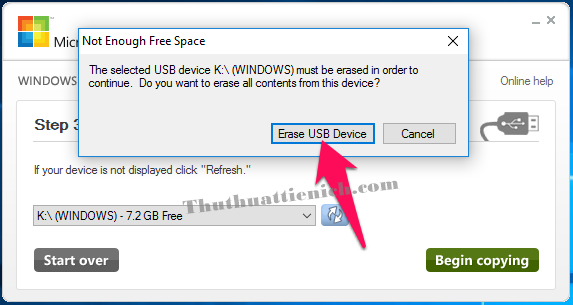
Bước 7: Phần mềm thông báo USB cần được làm sạch (xóa sạch các dữ liệu) để tiếp tục. Bạn nhấn nút  Erase USB device .
Nhấn nút Erase USB device
Bước 8: Tiếp tục xuất hiện cảnh báo toàn bộ dữ liệu trong USB sẽ bị xóa sạch. Bạn nhấn nút Yes  để tiếp tục.
Nhấn nút Yes để tiếp tục
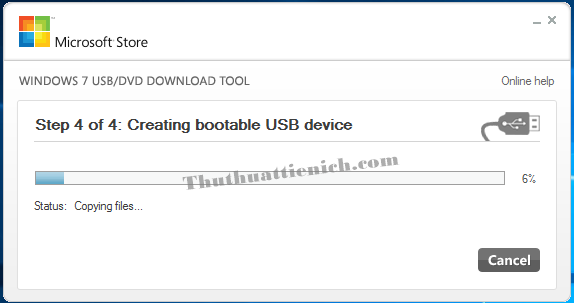
Bước 9: Bắt đầu quá trình tạo USB cài đặt Windows.
Bắt đầu quá trình tạo USB cài đặt Windows
Bước 10: Tạo USB cài đặt Windows thành công, bạn sẽ thấy thông báo  Backup Completed  và thanh tiến trình sẽ Full 100%. USB đã sẵn sàng để làm nhiệm vụ cài đặt Windows.
Tạo USB cài đặt Windows thành công

Hướng dẫn cài đặt windows bằng USB cài Win vừa tạo ở trên

Để cài đặt Windows từ USB, đầu tiên các bạn phải chọn boot từ USB ( Chạy USB đầu tiên). Sử dụng phím tắt ngay sau khi bật máy tính nhé.
Phím tắt chọn Boot đối với laptop:
  • Sony Vaio: Phím F12
  • HP – Compaq: Phím F9
  • Lenovo – IBM: Phím F12
  • Dell: Phím F12
  • Acer – Emachines – MSI – Gateway: Phím F12
  • Asus: Phím ESC
Phím tắt chọn Boot đối với máy tính bàn PC:
Phường là phím F12. Nếu không đúng, bạn hãy thử F8, F9, F10, F11 nhé
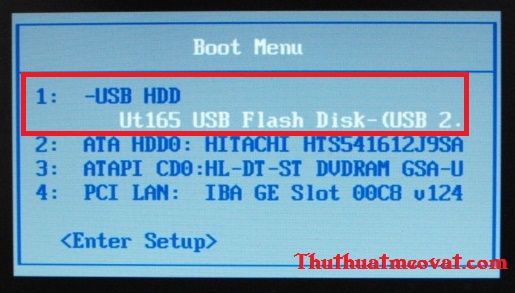
Khi bạn chọn đúng, sẽ xuất hiện cửa sổ Boot Menu như hình dưới. Bạn chọn boot từ USB nha ( là lựa chọn có chữ USB…).
Chọn khởi động máy tính bằng USB
Sau khi chọn Boot bằng USB, các bạn cài đặt windows bình thường như cài từ đĩa CD/DVD.
Chúc các bạn thành công!
 

Sample text

Sample Text


Blogger Templates