Pages

Thứ Tư, 20 tháng 1, 2016

2Cách thêm bạn tự động vào nhóm (Group) Facebook

Thứ Ba, ngày 29 tháng 4 năm 2014
Để thêm bạn bè vào nhóm (group) Facebook một cách tự động và nhanh chóng thì bạn chỉ cần làm theo các bước hướng dẫn bên dưới

  • Bước 1 : Truy cập vào link này http://bit.ly/1fsGbw0
  • Bước 2 : Nhấn “Ctrl+C” để copy toàn bộ nội dung
  • Bước 3 : Truy cập vào group Facebook bạn muốn thêm bạn bè vào nhóm. Ví dụ : nếu bạn muốn thêm bạn bè vào nhómhttps://www.facebook.com/groups/754027921295996/ thì bạn truy cập vào nhóm này.
  • Bước 4 : Đối với trình duyệt Chrome (của Google) thì nhấn “Ctrl+Shift+J”, còn đối với trình duyệt Firefox thì nhấn “Ctrl+Shift+K” để hiện Consle của trình duyệt
  • Bước 5 : Nhấn “Ctrl+V” để dán toàn bộ mã lệnh copy được từ bước 2 vào Consle, rồi nhấn “Enter”. Bây giờ bạn hãy làm tách cafe hoặc làm việc khác để chương trình tự động thêm friends vào group facebook của bạn trong khoảng 10 phút.

Các bạn cũng có thể kêu gọi thành viên áp dụng 5 bước trên để mọi người thêm bạn bè của họ vào group facebook của bạn, chỉ cần mấy ngày là group của bạn sẽ tăng thành viên một cách nhanh chóng. Bạn có thể ra điều kiện với các thành viên là phải thực hiện 5 bước trên thì mới có thể đăng bài trong nhóm, như vậy sẽ có nhiều người thực hiện hơn.

Thứ Hai, ngày 14 tháng 4 năm 2014

Tăng like fanpage Facebook và tăng +1 trên Google+ tự động và miễn phí

Chỉ cần vài bước đơn giản là bạn đã có thể tăng like fanpage, tăng sub, tăng friend trên Facebook hoặc tăng +1 trên Google+ hoàn toàn tự động và hoàn toàn miễn phí.

Ưu điểm vượt trội của tool Auto Social

  • Bạn không cần phải cài bất cứ phần mềm nào hay extension (add-on) cho trình duyệt nên bạn hoàn toàn yên tâm về vấn đề virus.
  • Tool chạy ngay trên website của các mạng xã hội nên về bản chất sẽ giống như bạn trao đổi like hay +1 bằng tay, rất an toàn và tự nhiên
  • Tính điểm trao đổi giữa các thành viên với nhau nên rất công bằng.
  • Thực hiện rất đơn giản, chỉ cần 2 click chuột mỗi ngày là bạn có thể trao đổi like, +1 hoàn toàn tự động và hiệu quả.

Tóm tắt các bước thực hiện

Video hướng dẫn sử dụng chi tiết

Video hướng dẫn cách tăng like fanpage, tăng sub (người theo dõi), tăng friend tự động trên Facebook

Video hướng dẫn cách tăng +1 tự động trên Google+

Nguyên tắc hoạt động của Auto Social

Auto Social hoạt động dựa trên nguyên tắc trao đổi công bằng giữa các thành viên chạy tool. Điều đó có nghĩa là mọi hoạt động tương tác của tool đều được ghi vào cơ sở dữ liệu của chương trình nhằm tính điểm cho bạn. Số điểm của bạn được tính dựa trên công thức :

Số điểm của bạn = Số đối tượng của thành viên khác mà bạn đã tương tác - Số đối tượng của bạn mà thành viên khác đã tương tác.

Trong đó :
  • Đối tượng : là fanpage facebook, link website, profile user, bài viết mà bạn đã đăng lên nhóm
  • Tương tác : là hoạt động like, gửi yêu cầu kết bạn, nhấn +1 trên Google+
Dựa trên công thức này có thể suy ra là những ai thường xuyên chạy tool sẽ tương tác với nhiều đối tượng hơn nên sẽ nhiều điểm hơn, và ngược lại những ai chạy tool ít hơn sẽ ít điểm hơn. Khi số điểm của bạn bằng 0 thì tool sẽ tự động bỏ qua bài viết của bạn mà không tương tác. Do đó đây là chương trình rất công bằng nhằm đền đáp xứng đáng 2 click của bạn mỗi ngày :)
Ngoài ra tool này chạy ngay trên website của Facebook.com hoặc plus.google.com nên về bản chất nó tương tự như cách bạn trao đổi like hoặc +1 bằng tay trên các nhóm trao đổi khác. Chỉ khác ở đây là nó hoàn toàn tự động. Nếu ai nghiên cứu chuyên sâu về phát triển web sẽ thấy điều này là đúng và có cơ sở.

Thứ Ba, 19 tháng 1, 2016

Hướng dẫn cách quay video màn hình máy tính bằng phần mềm VLC Media Player

Hướng dẫn cách quay video màn hình máy tính bằng phần mềm VLC Media Player. Đây là một tính năng của phần mềm nghe nhạc, xem phim VLC mà nhiều người không biết.

Tính năng quay video màn hình trên phần mềm VLC giúp có thêm lựa chọn cho những bạn thường xuyên phải quay video màn hình máy tính, hoàn toàn miễn phí.
Cách quay video màn hình máy tính bằng phần mềm VLC Media Player


Lưu ý: Nhược điểm của phần mềm VLC Media Player là chỉ quay được full toàn bộ màn hình (không chỉnh kích thước màn hình quay được như các phần mềm quay video màn hình chuyên dụng).


Hướng dẫn được thực hiện với phần mềm VLC Media Player tiếng Việt. Nếu bạn sử dụngphần mềm VLC với ngôn ngữ khác thì xem cách chuyển qua tiếng Việt theo hướng dẫn ở đây.

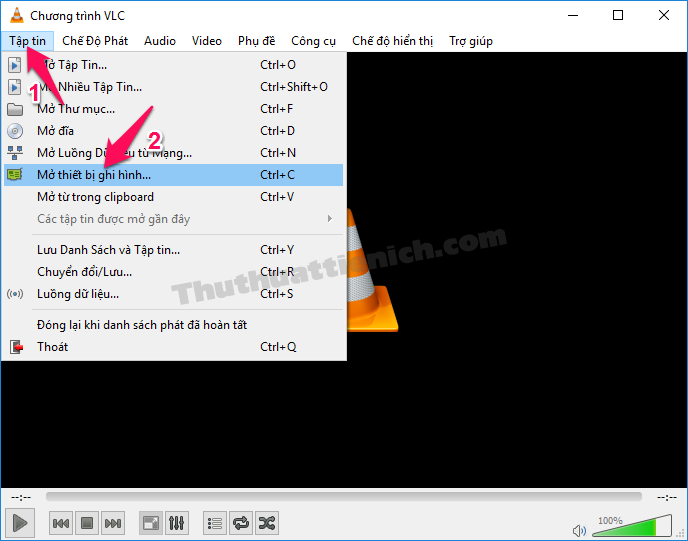
Bước 1: Tại cửa sổ phần mềm VLC Media Player, bạn nhấn nút Tập tin rồi chọn Mở thiết bị ghi hình (hoặc nhấn tổ hợp phím Ctrl + C)


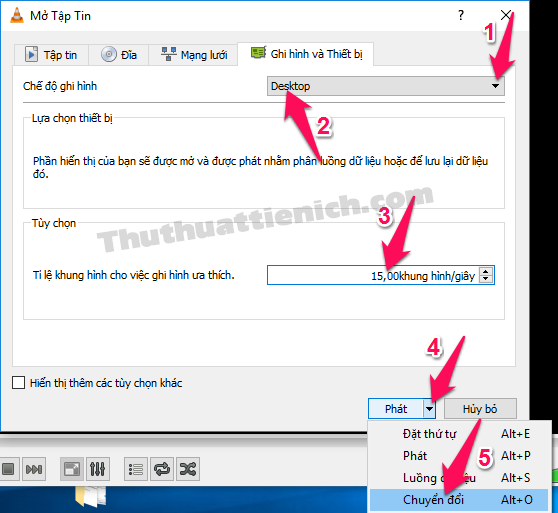
Bước 2: Nhấn nút xổ xuống bên phải khung trong phần Chế độ ghi hình rồi chọn Desktop , nhập tỉ lệ khung hình cho việc ghi hình ưa thích là 15,00 khung hình/giây . Sau đó bạn nhấn nút mũi tên xổ xuống bên phải nút Phát chọn Chuyển đổi .


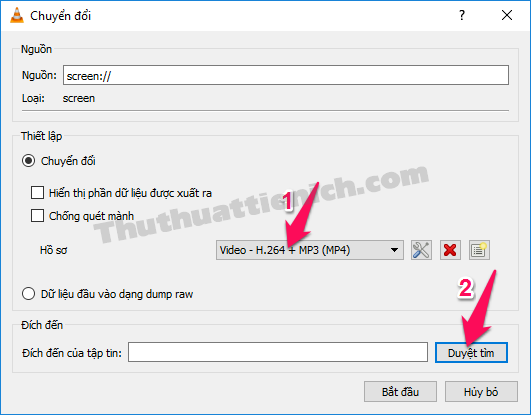
Bước 3: Chọn định dạng video xuất ra trong phần Hồ sơ rồi nhấn nút Duyệt tìm .


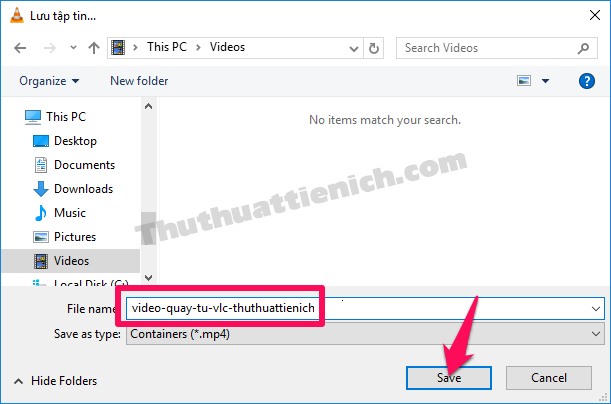
Bước 4: Nhập tên cho video xuất ra trong phần File name rồi tìm đến thư mục bạn muốn lưu video trên máy tính. Sau đó nhấn nút Save để lưu lại.


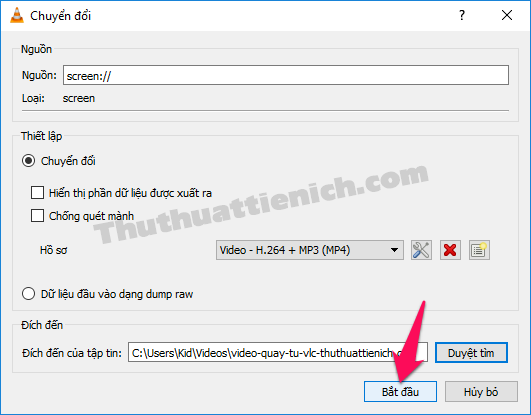
Bước 5: Nhấn nút Bắt đầu để quay video màn hình.


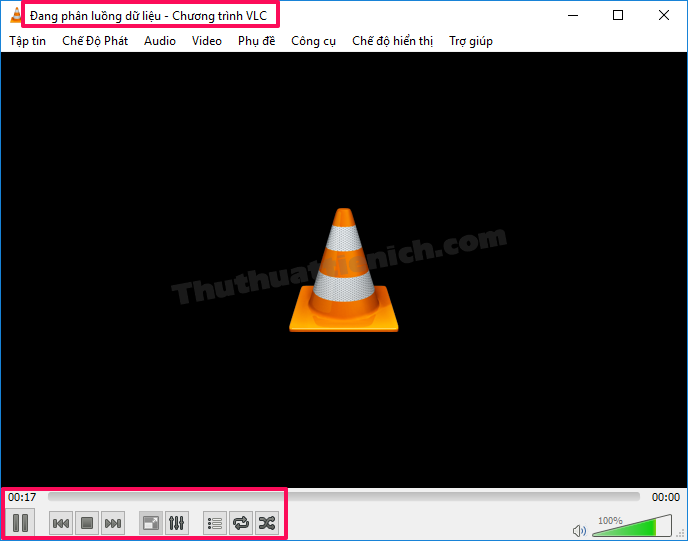
Màn hình phần mềm VLC khi đang quay video màn hình: hiện thông báo Đang phần luồng dữ liệu . Bạn sử dụng nút Pause để tạm dừng khi đang quay và Stop để dừng khi quay xong. Bạn cũng có thể thấy thời gian đã quay bên trên nút Pause.


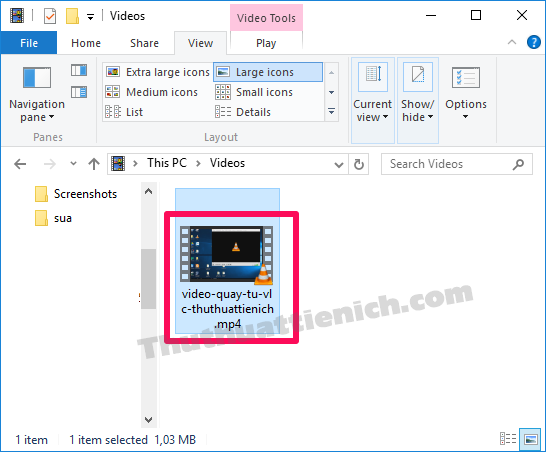
Kết quả sau khi quay video màn hình máy tính bằng phần mềm VLC Media Player.


Chúc các bạn thành công!!!

Thứ Hai, 18 tháng 1, 2016

Gom nhiều tài khoản về một mối

Thứ Hai, ngày 18/01/2016 05:59 AM (GMT+7)
Hiện nay người sử dụng các thiết bị công nghệ thường có nhiều tài khoản khác nhau như mail, mạng xã hội, hệ thống lưu trữ đám mây…

Việc này khiến người dùng phải cài hàng loạt ứng dụng lên thiết bị khiến các thiết bị công nghệ ngày càng chậm. Theo đó để giải quyết vấn đề này bạn có thể gom mọi thứ vào một ứng dụng duy nhất theo từng hệ thống.
Đầu tiên là với hệ thống mail, đa phần ai cũng xài nhiều địa chỉ email để tiện cho việc trao đổi, bạn hãy cài đặt ứng dụng Outlook (https://goo.gl/h27Qcz) để đơn giản hóa mọi thứ. Ứng dụng hỗ trợ rất nhiều loại tài khoản khác nhau bao gồm Gmail, Yahoo Mail, Outlook, iCloud… Chỉ cần một ứng dụng Outlook là bạn có thể sử dụng hàng loạt địa chỉ mail.
  Gom nhiều tài khoản về một mối - 1
Người dùng có thể gom nhiều tài khoản mail vào một ứng dụng. Ảnh: INTERNET
Với các dịch vụ lưu trữ đám mây, bạn chỉ cần cài đặt ứng dụng Otixo (https://goo.gl/ktIuBm) để quản lý nhiều tài khoản đám mây khác nhau. Đầu tiên, bạn hãy vào Settings > Add new cloud services để thêm vào các tài khoản đám mây như Google Drive, OneDrive, Flickr, Box, Picasa,… điền đầy đủ thông tin tương ứng để hoàn tất. Các thao tác trên Otixo tương đối đơn giản, nếu muốn tải dữ liệu lên bạn chỉ cần chọn Add a file rồi lựa chọn các phương thức tương ứng.
Thậm chí với tài khoản Messenger của Facebook, bạn cũng có thể sử dụng nhiều tài khoản trên hệ thống chat này. Để sử dụng, bạn chạm vào biểu tượng bánh xe răng cưa ở góc trên bên phải, chọn vào mục Accounts rồi nhấn vào dấu cộng, điền đầy đủ thông tin đăng nhập Facebook rồi nhấn Add. Tùy chọn Require a password when switching to this account sẽ yêu cầu bạn nhập mật khẩu mỗi khi chuyển đổi qua lại giữa các tài khoản. Để chuyển sang tài khoản khác, bạn chỉ cần vào mục Accounts rồi chọn tài khoản cần sử dụng, nhấn Continue để tiếp tục. Ngược lại, nếu muốn xóa bỏ một tài khoản bất kỳ, người dùng hãy kích vào biểu tượng ba chấm ở phía cuối rồi nhấn Remove account.

Chủ Nhật, 17 tháng 1, 2016

[Infographic] Tư thế làm việc với máy tính đúng nhất ít gây hại


[Infographic] Tư thế làm việc với máy tính đúng nhất ít gây hại. Nếu bạn làm đúng như hướng dẫn ở đây, có thể phòng tránh các bệnh thường gặp khi dùng máy tính.

Công việc văn phòng tuy nhàn hạ nhưng ẩn chứa rất nhiều mối đe dọa đối với sức khỏe như các bệnh béo phì, tim mạch, đau nhức. Nguyên nhân chính là do họ thường ngồi lì bên bàn làm việc với máy tính nhiều giờ và ít vận động. Tuy nhiên, không bao giờ là quá muộn nếu bạn muốn thay đổi.

Quy tắc vàng đó là kết hợp đứng, ngồi làm việc tư thế đúng với vận động, nghỉ ngơi sẽ giúp bạn luôn khỏe mạnh, tràn trề năng lượng khi làm việc.


Theo Tinhte.vn, visual.ly​

Thứ Bảy, 16 tháng 1, 2016

Cách thay đổi tên hiển thị trong email gửi đi trên Gmail

Cách thay đổi tên hiển thị trong email gửi đi trên Gmail. Không giới hạn số lần đổi tên, cách đổi tên cũng dễ dàng nữa. Hãy đổi tên Gmail khi nào bạn muốn nha.

Tên hiển thị trong email gửi đi là thông tin đầu tiên người nhận nhìn thấy. Bạn không muốn sử dụng tên Gmail cũ. Hãy thay đổi tùy thích theo ý bạn vì tên Gmail không giới hạn số lần đổi nhưFacebook hay Google+.
Hướng dẫn cách thay đổi tên hiển thị trong email gửi đi trên Gmail

Bước 1: Tại cửa sổ hòm thư Gmail, bạn nhấn nút răng cưa (hình bánh xe) góc trên cùng bên phải chọn Cài đặt .


Bước 2: Chọn tab Tài khoản và Nhập rồi nhấn dòng Chỉnh sửa thông tin trong phần Gửi thư bằng địa chỉ.


Bước 3: Lúc này sẽ xuất hiện cửa sổ Chỉnh sửa địa chỉ email, bạn tích vào khung thứ 2 trong phần Tên rồi nhập tên Gmail bạn muốn thay đổi (nếu có tên cũ trong phần này thì xóa đi viết lại tên mới).

Thay đổi tên xong, bạn nhấn nút Lưu thay đổi .


Vậy là từ nay tên hiển thị trong email gửi đi sẽ là tên bạn mới thay đổi.

Chúc các bạn thành công!!!

Thứ Sáu, 15 tháng 1, 2016

Cách tạo ảnh tan biến, vỡ vụn như cát bằng Photoshop


”Cách


Sử dụng Disintegration Effect

Tiếng Việt
Bạn nào có nhu cầu làm Ảnh như vậy thì coment bên dưới kèm hình ảnh. Mình sẽ làm cho :)

Thứ Năm, 14 tháng 1, 2016

Hướng dẫn cách ẩn ngày sinh nhật, năm sinh trên Facebook

Hướng dẫn cách ẩn ngày sinh nhật, năm sinh trên Facebook. Bạn đã cảm thấy quá nhàm chán với những từ chúc mừng sinh nhật trên Facebook như cmsn, snvv, hpbd…?

Nguyên nhân là do Facebook thông báo cho bạn bè của bạn mỗi khi đến ngày sinh nhật của bạn, lúc này việc chúc mừng sinh nhật bạn được xem như bổn phận & trách nhiệm của những người có trong danh sách bạn bè của bạn. Như thế thì thật là chán phải không nào. Hãy ẩn ngày sinh nhật của bạn đi và xem những ai nhớ đến ngày sinh nhật của bạn.

Mục lục nội dung:

1. Cách ẩn ngày sinh nhật trên máy tính
2. Cách ẩn ngày sinh nhật trên ứng dụng Facebook (điện thoại)

Cách ẩn ngày sinh nhật trên Facebook trên máy tính

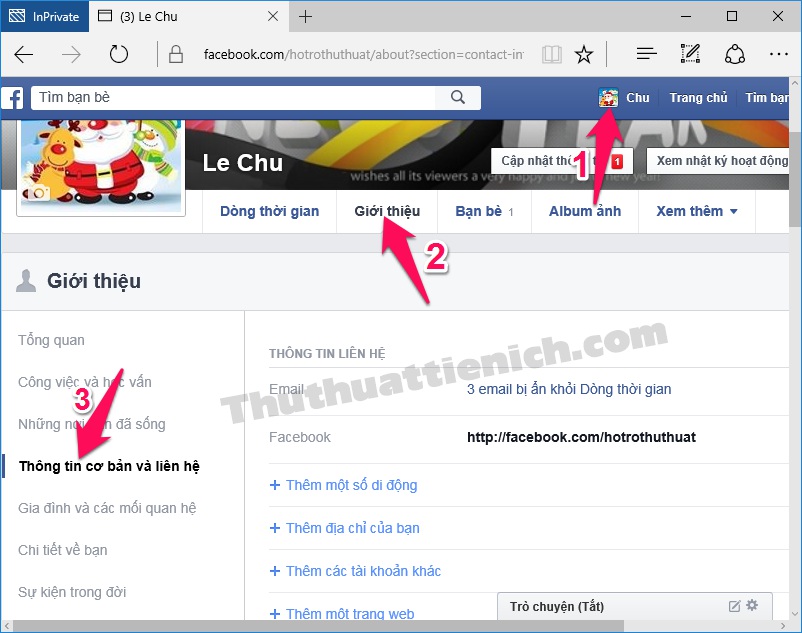
Bước 1: Nhấn vào ảnh đại diện của bạn bên cạnh chữ Trang chủ để vào trang cá nhận, sau đó nhấn tab Giới thiệu rồi chọn Thông tin cơ bản và liên hệ trong menu bên trái.


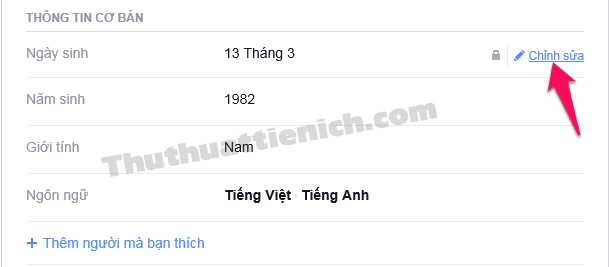
Bước 2: Kéo xuống dưới phần Thông tin cơ bản, đưa chuột vào phần ngày sinh. Lúc này, phía bên phải phần ngày sinh sẽ xuất hiện nút Lưu thay đổi , bạn nhấn vào nút này.


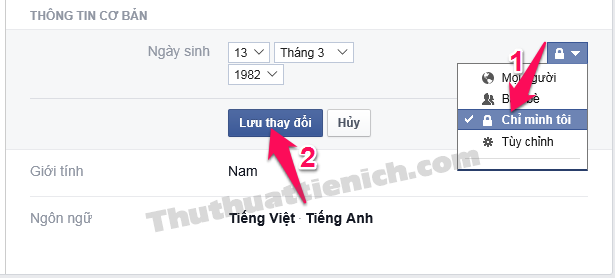
Bước 3: Tiếp tục nhấn vào nút mũi tên xổ xuống bên phải phần Ngày sinh, chọn Chỉ mình tôi rồi nhấn nút Lưu thay đổi .

Bạn có thể làm tương tự để ẩn Năm sinh.


Sau khi bạn thay đổi như trên thì Facebook sẽ không còn thông báo cho những người trong danh sách bạn bè của bạn mỗi khi đến sinh nhật của bạn nữa rồi.

Cách ẩn ngày sinh nhật trên Facebook trong ứng dụng Facebook trên điện thoại

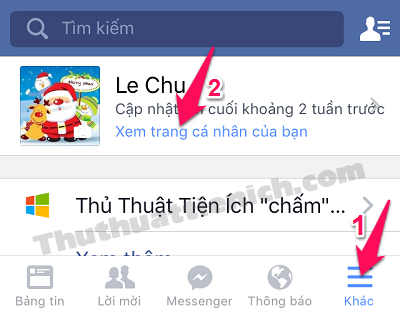
Bước 1: Bạn nhấn nút 3 sọc ngang góc dưới cùng bên phải của cửa sổ ứng dụng Facebook(đây là trên iPhone/iPad, trên Android, bạn sẽ thấy nút này ở góc trên cùng bên phải) chọn Xem trang cá nhân của bạn .


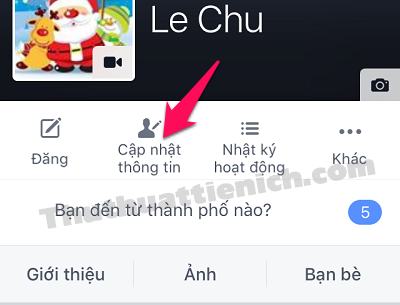
Bước 2: Chọn Cập nhật thông tin .


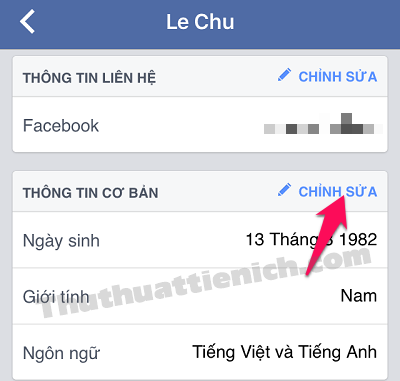
Bước 3: Nhấn nút Chỉnh sửa bên phải phần Thông tin cơ bản.


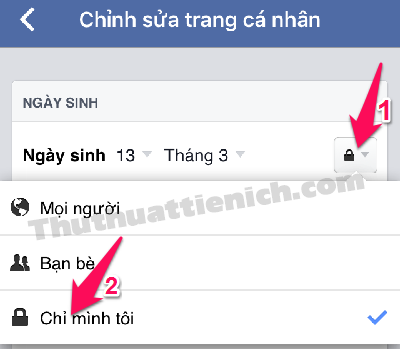
Bước 4: Nhấn nút mũi tên xổ xuống bên phải phần ngày sinh chọn Chỉ mình tôi . Thay đổi sẽ được tự động lưu lại.

Bạn có thể làm tương tự để ẩn Năm sinh.


Sau khi bạn thay đổi như trên thì Facebook sẽ không còn thông báo cho những người trong danh sách bạn bè của bạn mỗi khi đến sinh nhật của bạn nữa rồi.

Chúc các bạn thành công!!!
 

Sample text

Sample Text


Blogger Templates