Pages

Chủ Nhật, 8 tháng 3, 2015

Những độc chiêu chống mất điện thoại có thể bạn chưa biết

 Đôi khi, những thủ thuật bảo vệ không mấy phức tạp nhưng lại giúp chúng ta có thể tránh được những rủi ro không đáng có xảy ra với chiếc điện thoại của mình

Điện thoại không chỉ là phương tiện liên lạc mà nó còn là một món tài sản có giá trị cao về măt tiền bạc cũng như dữ liệu. 

Bảo vệ điện thoại khỏi nguy cơ bị đánh mất là điều chúng ta cần lưu ý bất cứ thời điểm nào. Những thủ thuật nhỏ dưới đây sẽ giúp bạn có thể phần nào phòng tránh được nguy cơ mất cắp hoặc bị xâm hại cho chiếc "dế yêu" của mình.

1. Luôn giữ điện thoại ở vị trí an toàn nhất
Những độc chiêu chống mất điện thoại có thể bạn chưa biết 
Khi ra đường, chúng ta thường có thói quen để điện thoại ở túi quần trước hoặc cầm trên tay. Tiện dụng cho người dùng nếu đang đi đường mà có cuộc gọi, nhưng cũng không kém phần thuận lợi cho kẻ xấu nếu có ý đồ chiếm đoạt, và đây cũng là những vị trí cực kỳ dễ phát hiện dù chỉ nhìn lướt qua.
Vậy nên khi đi ra đường với chiếc điện thoại, hãy "chịu khó" đặt chúng ở một nơi an toàn nhất có thể, mặc dù có thể sẽ mất thêm một vài thao tác khi sử dụng, nhưng sẽ đảm bảo an toàn cho chiếc máy trước những nguy cơ bị tấn công. Bạn có thể đặt vào những chiếc túi có khoá, túi trong của áo, nếu sử dụng túi xách hoặc balo thì cũng nên để điện thoại vào trong những ngăn nhỏ sâu bên trong.
2.Hạn chế sử dụng ở những nơi công cộng
Những độc chiêu chống mất điện thoại có thể bạn chưa biết 
Những điểm điểm, phương tiện công cộng, gần các con đường lớn, là nơi có nguy cơ cao xảy ra trộm, cướp điện thoại. Hạn chế tối đa việc sử dụng điện thoại để đọc báo hay lướt Facebook giết thời gian tại những nơi này là điều nên làm với người dùng.
Tuy nhiên không ít trường hợp vẫn buộc chúng ta phải sử dụng, chẳng hạn như một cuộc gọi bất chợt, hoặc không ít bạn có thói quen nghe nhạc, khi đó hãy trang bị sẵn một chiếc tai nghe có chức năng thoại đi kèm.
Việc đeo tai không chỉ giúp việc nghe gọi được rõ ràng hơn, mà nó còn là một sợi dây chắc chắn giúp ràng buộc chiếc smartphone với người. Nếu thường xuyên phải di chuyển bằng xe bus thì chúng ta cũng nên trang bị cho mình một chiếc tai nghe, có thể là loại có dây hoặc bluetooth.
3. Trang bị các phụ kiện bảo vệ 
Những độc chiêu chống mất điện thoại có thể bạn chưa biết

Phụ kiện bảo vệ smartphone đơn giản có thể chỉ là một sợi dây đeo, hay cao cấp hơn thì là những phụ kiện chuyên dụng, có chức năng báo độngqua bluetooth.
Những chiếc điện thoại ngày nay có kích thước khá lớn, vậy nên một chiếc dây đeo vào tay có thể giúp chúng ta tự tin hơn trong các thao tác sử dụng. Bên cạnh đó, nó cũng khiến những kẻ xấu nản chí hơn nếu có ý đồ trộm cướp.
Ngoài một chiếc dây đeo nên có, chúng ta cũng có thể trang bị cho mình những thiết bị báo động ở tầm gần. Do sử dụng kết nối bluetooth với điện thoại nên có thể sử dụng để tìm kiếm nhanh trong phạm vi khoảng 10m, chỉ cần bấm nút là chiếc điện thoại sẽ phát ra báo động.
4. Kích hoạt tính năng chống trộm trên thiết bị
Các smartphone ngày nay hầu hết đều có trang bị những tính năng chống trộm, chẳng hạn như iOS là Find my iPhone, Android là Android Device Manager. Dù nhà phát hành chưa cung cấp thì chúng ta cũng có thể sử dụng những phần mềm từ bên ngoài, có thể dễ dàng tìm kiếm và cài đặt từ kho ứng dụng.
Nhiều người dùng lo ngại về vấn đề tốn pin hay bị theo dõi, thế nhưng những lo lắng này là không cần thiết, và nếu đứng ở góc độ bảo vệ thiết bị thì đây là những tính năng cực kỳ hữu ích và nên được luôn luôn kích hoạt.
Những tính năng chống trộm này thường có thể giúp chiếc điện thoại phát ra báo động, xoá dữ liệu hoặc định vị từ xa.
Và tất nhiên, hãy luôn luôn đặt mật khẩu cho điện thoại của bạn.
5. Bổ sung thông tin về chủ máy
Hành động này tuy không thực sự giúp chiếc điện thoại tránh mất cắp, nhưng cũng không phải không hữu ích. Nó có thể là rào cản cuối cùng trước khi người khác có thể xâm nhập chiếc điện thoại của bạn.
Và may mắn hơn, nếu chiếc smartphone rơi vào tay một người tốt, họ sẽ biết được cách thức liên hệ và trả lại điện thoại cho chính chủ.
Một số smartphone Android có sẵn chức năng ghi thông điệp lên màn hình khoá, nhưng nếu điện thoại của bạn không có tính năng này, hãy tạo một hình nền trên đó có chứa những thông tin cần thiết. Sẽ rất có ích nếu điện thoại vô tình bị thất lạc.
Nguyễn Nguyễn
Tổng hợp

Thứ Sáu, 27 tháng 2, 2015

Cách thức để hack mật khẩu Gmail

Gmail là một trong những dịch vụ email được sử dụng rộng rãi nhất, nó cũng trở thành ứng dụng được nhiều người tham gia.

Nó không thể tránh khỏi bị chú ý và lợi dụng để hack mật khẩu hoặc tài khoản email. Vì vậy, không có gì là lạ khi có quá nhiều thắc mắc tại sao nhiều người muốn biết làm thế nào để hack mật khẩu Gmail .

Trong bài này, tôi sẽ cho bạn biết một trong những cách thực tế và hiệu quả thực sự. Tuy nhiên, tôi muốn bạn nhận thức được những gì chung và lừa đảo liên quan đến hacking email.

Không có chương trình phần mềm sẵn có thể hack mật khẩu Gmail chỉ với một nút bấm. Vì vậy, hãy tránh xa những trang web đang mún rút ruột túi tiền của bạn bằng cách bán các sản phẩm giả mạo.

Hầu hết các dịch vụ hack email trên Internet yêu cầu hack bất kỳ mật khẩu email chỉ một khoản phí nhỏ tương đối khoảng 100$. 

Với kinh nghiệm của tôi trong lĩnh vực hacking , tôi có thể cho bạn biết rằng chỉ có hai cách để hack Gmail hoặc bất kỳ mật khẩu email khác. Đó là:

Keylogging và Phishing

Keylogging: Cách dễ nhất

Keylogging là cách dễ nhất để truy cập vào bất kỳ tài khoản email. Keylogging liên quan đến việc sử dụng chương trình phần mềm nhỏ được gọi là keylogger (còn gọi là phần mềm gián điệp). Keylogger, khi cài đặt trên máy tính nào đó, sẽ nắm tổ hợp phím gõ trên bàn phím bao gồm cả mật khẩu. Keylogger hoạt động trong chế độ ẩn hoàn toàn và do đó vẫn không bị phát hiện.

Việc sử dụng keylogger không yêu cầu bất kỳ kiến ​​thức đặc biệt. Vì vậy, bất cứ ai có kiến ​​thức cơ bản máy tính có thể cài đặt và sử dụng keylogger. Để hack mật khẩu, bạn cần làm là cài đặt nó trên máy tính của người dùng. Sau khi nạn nhân đăng nhập vào tài khoản Gmail của mình máy tính, các chi tiết đăng nhập (tên người dùng và mật khẩu) bị bắt và được lưu trữ ngay lập tức. Sau này có thể truy cập các bản ghi lưu trữ để tìm ra mật khẩu.

Nhưng nếu bạn không có quyền truy cập vật lý vào máy tính mục tiêu?

Bạn không cần phải lo lắng vì tôi sẽ chỉ cho bạn một trong những chương trình keylogger tốt nhất hỗ trợ cài đặt trên một máy tính như máy tính từ xa. Tôi khuyên bạn nên theo keylogger  là tốt nhất:


hero-shot.png

Nếu bạn không có quyền truy cập vật lý thì bạn cần phải sử dụng tính năng cài đặt từ xa để triển khai từ xa các keylogger.

Phishing:

Phishing là cách để nắm bắt thông tin nhạy cảm như tên người dùng, mật khẩu và thông tin thẻ tín dụng. Phishing thường liên quan đến việc sử dụng trang web giả mạo giao diện gần giống các trang web hợp pháp như Gmail, Yahoo và Hotmail. Khi người dùng cố gắng đăng nhập từ các trang giả mạo và nhập mật khẩu của họ, các chi tiết đăng nhập sẽ bị cướp mất bởi hacker.

PhishingInfoFlow.gif

Tuy nhiên, việc tạo ra trang đăng nhập giả mạo và dùng trực tuyến để hack thành công mật khẩu không phải công việc dễ dàng. Nó đòi hỏi kiến ​​thức kỹ thuật chuyên sâu về HTML và ngôn ngữ công nghệ như PHP, JSP,... Bên cạnh đó, thực hiện cuộc tấn công lừa đảo là hành vi phạm tội nghiêm trọng. Vì vậy, nếu bạn chưa quen với các khái niệm về mật khẩu hack, thì tôi khuyên bạn nên sử dụng keylogger là cách dễ nhất và an toàn nhất để hack bất kỳ mật khẩu nào.
Nguồn bài viết: DOTNET.VN

Thứ Hai, 23 tháng 2, 2015

4 thủ thuật giúp bạn biến iTunes thành phần mềm chơi nhạc cực đỉnh

 iTunes cho phép bạn có thể play nhạc của mình thông qua một cửa sổ riêng. Tuy nhiên, để iTunes trở thành một phần mềm chơi nhạc thực sự, bạn có thể sử dụng một số tính năng tích hợp sẵn trong iTunes, hoặc sử dụng ứng dụng của các bên thứ 3.

Dưới đây là một số thủ thuật giúp bạn có thể biến iTunes trở thành một cửa sổ chơi nhạc đầy chất lượng.

Sử dụng bàn phím máy tính

Hãy bắt đầu việc biến iTunes thành phần mềm chơi nhạc chuyên dụng bằng sử dụng các tính năng tích hợp sẵn trong OS X. Cách dễ nhất để kiểm soát iTunes là thông qua dãy phím chức năng (từ F1 đến F12) mà bạn dễ dàng nhìn thấy trên bàn phím máy tính của mình. Phím F8 dùng để chơi/tạm dừng choi nhạc. Phím F7 để quay trở về bản nhạc mà bạn vừa chơi trước đó, hoặc để trở về đầu list nhạc mà bạn đang chơi. F9 là để bỏ qua bản nhạc đang chơi để chuyển sang bản nhạc tiếp theo. 
Kế đến là những nút điều chỉnh âm thanh và hiệu ứng âm thanh. Phím F10 để mute
Kế đến là những nút điều chỉnh âm thanh và hiệu ứng âm thanh. Phím F10 để mute loa, F11/F12 để giảm/tăng âm lượng. Lưu ý, nếu máy tính của bạn có kết nối với dàn amply hoặc loa, thì những nút này sẽ không thể sử dụng được, Tuy nhiên, bạn vẫn có thể chỉnh loa bằng F11/F12 trong trường hợp loa của bạn kết nối thông qua cổng USB.

Sử dụng MiniPlayer

MiniPlayer của iTunes là một cửa sổ nổi cho phép bạn điều khiển iTunes mà không cần phải bật toàn bộ của sổ của chương trình. Để hiển thị miniplayer, chọn Window > MiniPlayer, hoặc nhấn Command-Option-3. Nếu bạn chỉ muốn hiển thị MiniPlayer và giấu cửa sổ iTunes đi, hãy chọn Window > Switch to MiniPlayer hoặc nhấn Command-Option-M.
 
Kế đến là những nút điều chỉnh âm thanh và hiệu ứng âm thanh. Phím F10 để mute
 
Với MiniPlayer, bạn không chỉ đơn thuần chơi nhạc, tạm dừng hoặc chuyển bài, bạn còn có thể xem toàn bộ album nhạc của mình bằng cách sử dụng những nút bấm ở thanh công cụ phía dưới của MiniPlayer hoặc trong bảng menu nằm phía bên phải của cửa sổ. Bạn cũng có thể tham bài hát vào danh sách đang chơi, xếp hạng bản nhạc, bật iTunes Radio. Ngoài ra, MiniPlayer còn cho phép bạn chỉnh âm lượng, tìm kiếm bài hát, xem bài hát kế tiếp và điều chỉnh nhiều tính năng khác của iTunes.

Sử dụng điều khiển từ xa

Nếu bạn là người không ngại sử dụng thiết bị phần cứng ngoài máy tính, bạn có thể sử dụng một điều khiển từ xa để điều khiển iTunes.
 
Nếu bạn đang sở hữu một chiếc điều khiển từ xa của

Nếu bạn đang sở hữu một chiếc điều khiển từ xa của Apple - một chiếc điều khiển thực sự, chứ không phải ứng dụng iOS - bạn có thể dụng để điều khiển iTunes trên máy Mac. Trên điều khiển, có các nút Dừng/Chơi nhạc. Bạn có thể chuyển sang bài tiếp theo hoặc quay về bài trước bằng cách ấn vào phía trái hoặc phải của nút Select.

Nhìn chung, sử dụng điều khiển từ xa có một số cái lợi, đó là bạn có thể điều khiển máy tính và iTunes như một chiếc máy nghe nhạc khi bạn nằm ở trên giường, hoặc ngồi các xa laptop.

Sử dụng ứng dụng của bên thứ 3

Hiện tại, có một số ứng dụng của bên thứ 3 cho phép bạn điều khiển iTunes mà không nhất thiết bải bật cửa sổ lên. Một số cho phép người dùng điều khiển thông qua bản phím, một số cung cấp trình điều khiển riêng, số khác thì tạo thêm menu bổ sung để người dùng có thể bấm vào để sử dụng các tính năng. Dưới đây là một vài trong số đó.

Yellow Mug (bản miễn phí) của Sizzling Keys

Yellow Mug cung cấp cho bạn một loạt các phím tắt để điều khiển iTunes, xếp hạng bài hát, điều chỉnh âm lượng iTunes (chứ không phải âm lượng máy) và nhiều tính năng khác. Ở bản thu phí, Yellow Mug cho phép bạn có thể thực hiện nhiều thao tác khác trên bàn phím để điều khiển iTunes, chẳng bạn như bật sang bài mới, trở lại bài sau, bật bài ngẫu nhiên hoặc lặp lại một bài. Ngoài ra, bạn còn có thể tùy chọn hiển thị cửa sổ trạng thái để xem máy đang bật bài nào, hoặc cho phép cửa sổ bật mỗi khi bắt đầu một bài hát mới.

Tunelet

Tunelet là bộ điều khiển dưới dạng thanh menu bar. Khi bấm vào menu hoặc nhấp chuột vào phím tắt để truy nhập menu điều khiển, bạn có thể toàn quyền điều khiển iTunes, từ xem album nhạc, tìm kiếm thư viện iTunes. Nếu bạn muốn xem iTunes đang chạy bài hát nào, Tunelet có thể hiển thị điều đó trên thanh menu bar của bạn.

Hiện tại, Tunelet vẫn đang tiếp tục được phát triển và sẽ còn cập nhật thêm nhiều tính năng mới trong tương lai.

Equilibrium

Equilibrium, phát triển bởi Logan Collin, nhìn chung tiến bộ hơn so với Tunelet. Với Equilibrium, bạn có thể chọn phát lại bản nhạc vừa chơi, bấm chơi nhạc ngẫu nhiên hoặc lặp lại bản nhạc.

Equilibrium cũng cung cấp các phím tắt giúp bạn có thể Dừng/Chơi nhạc, chuyển sang bài kế tiếp hoặc lui lại bài trước đó, cũng như điều chỉnh âm lượng.

Skip Tunes

Khá giống với Tunelet và Equilibrium, song Skip Tunes có thêm một số nút điều khiển trong menu bar. Bạn có thể chơi hoặc dùng nhạc, chuyển sang bài hát tiếp theo. Skip Tunes có hai chế độ, ở đó bạn có thể điều khiển iTunes thông qua bàn phím hoặc qua một khung cửa sổ trên màn hình.

Nguyễn Nguyễn
Theo MacWorld

Thứ Hai, 9 tháng 2, 2015

Tăng tốc khởi động cho máy tính

Tăng tốc khởi động cho máy tính bằng cách tắt bớt ứng dụng khởi động cùng windows. Sẽ giúp máy tính của bạn khởi động nhanh hơn khá nhiều đó. Bạn đã thử chưa?

Thủ thuật này giúp tăng tốc khởi động máy tính bằng cách tắt bớt những ứng dụng không cần thiết khởi động cùng windows.
Chú ý: Windows 7 có thể áp dụng kết hợp với một số cách tăng tốc khởi động win 7 ở đây:

Hướng dẫn tăng tốc khởi động cho máy tính

Bước 1: Mở System Configuration
Đối với win XP, win Vista và Win 7 các bạn mở System Configuration bằng cách nhấn phím cửa sổ window + phím R
tang toc khoi dong may tinh
Khung Run hiện lên. Các bạn gõ vào khung Open lệnh sau:
Msconfig
Bước 2: Thiết lập StartUp
Từ cửa sổ System Configuration các bạn chọn tab Startup như hình bên dưới.
tang-toc-khoi-dong-windows
Hình trên là mình chụp từ windows 8 mà mình đang dùng. Với Win 8 thì các bạn sẽ phải làm thêm một bước nữa đó là mở Open Task Manager để tùy chỉnh còn đối với Win XPWin VistaWin 7 thì các bạn có thể thiết lập các phần mềm khởi động cùng windows tại tab Startup đó.
tang-toc-khoi-dong-cho-may-tinh

Hướng dẫn tăng tốc khởi động cho windows

Các bạn cần chú ý đến các phần Name và Status để xem tên của những phần mềm đang khởi động cùng window rồi nhấn phím Disable hoặc Enable ở bên dưới để bật hoặc tắt nó. Chỉ cần giữ lại những phần mềm bạn luôn sử dụng như YahooIDMUnikey … 
Sau khi thiết lập xong các bạn chọn OK để hoàn tất. Sẽ có một cửa sổ thông báo hỏi bạn có muốn khởi động lại máy tính luôn không. Chú ý lưu lại công việc đang còn làm chưa xong nhé.
Đối với win 8 các bạn cũng có thể làm như cách trên nhưng có cách nhanh hơn đó là bạn nhấn tổ hợp phím Ctrl + Alt + Delete rồi sau đó chọn Task Manager, tiếp tục chọn tab Startup để thiết lập.
Vậy là xong rồi đó. Khởi động lại máy tính để cảm nhận thành quả nha. 
Chúc các bạn thành công!

Hướng dẫn kích hoạt .Net Framework 3.5 trên Windows 8/8.1

Kích hoạt .Net Framework 3.5 trên Windows 8/8.1. Hướng dẫn kích hoạt .Net Framework 3.5 trên hệ điều hành Windows 8/8.1 giúp chạy một số ứng dụng & phần mềm.

Một số ứng dụng, phần mềm cho máy tính yêu cầu .Net Framework 3.5 nhưng bạn không thể cài .Net Framework 3.5 vì trên máy tính đã có phiên bản .Net Framework 4.5. Vậy làm sao để cài đặt .Net Framework 3.5? Hãy tham khảo thủ thuật bên dưới nhé.
Lưu ý: Việc kích hoạt .Net Framework 3.5 trên Windows 8/8.1 sẽ nhanh hơn so với bạn cài đặt theo cách thông thường đó.

Hướng dẫn Kích hoạt và cài đặt .Net Framework 3.5 trên Windows 8/8.1

Bước 1: Mở Control Panel ( Xem cách mở Control Panel trên Windows 8/8.1).
Bước 2: Cửa sổ Control Panel hiện ra, các bạn chọn Uninstall a program ( chú ý chế độ View by Category nhé).
Hướng dẫn Kích hoạt và cài đặt .Net Framework 3.5 trên Windows 8/8.1
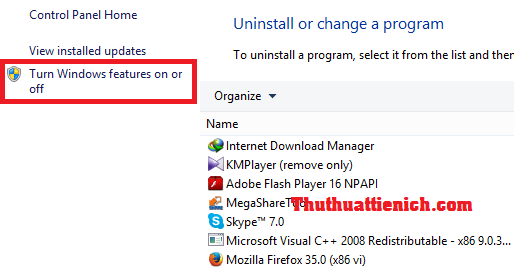
Bước 3: Tiếp tục trong cửa sổ Programs and Features, bạn click vào dòng Turn Windows feature on or off trong menu bên trái.
Hướng dẫn Kích hoạt và cài đặt .Net Framework 3.5 trên Windows 8/8.1
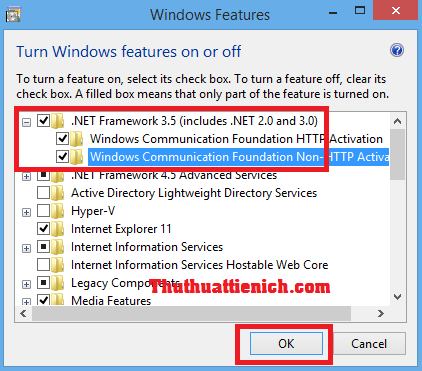
Bước 4: Cửa sổ Windows Features mở ra, bạn click vào lựa chọn .Net Framework 3.5 ( includes .NET 2.0 and 3.0), tích vào 2 ô bên dưới xuất hiện trong tùy chọn trong đó. Chọn xong, bạn nhấn nútOK.
Hướng dẫn Kích hoạt và cài đặt .Net Framework 3.5 trên Windows 8/8.1
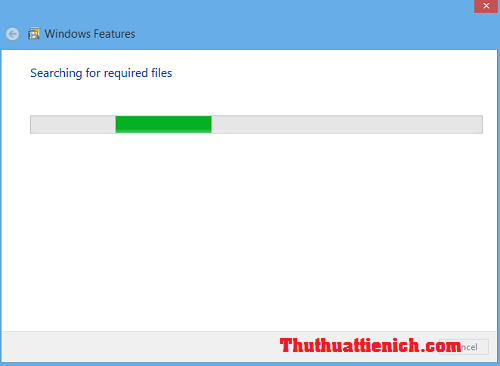
Bước 5: Lúc này, Windows sẽ kết nối mạng internet và tải về những file cần thiết để cài đặt .Net Framework 3.5.
Hướng dẫn Kích hoạt và cài đặt .Net Framework 3.5 trên Windows 8/8.1
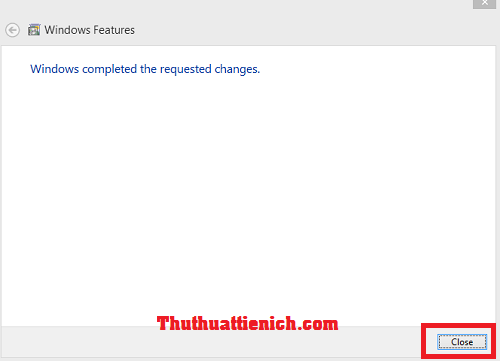
Bước 6: Quá trình cài đặt .Net Framework 3.5 trên windows 8/8.1 thành công. Bạn cài phần mềm hoặc game thử xem được chưa. Nếu chưa được thì bạn khởi động lại máy tính rồi thử lại nhé.
Hướng dẫn Kích hoạt và cài đặt .Net Framework 3.5 trên Windows 8/8.1
Chúc các bạn thành công!!!

Thứ Sáu, 6 tháng 2, 2015

9 cách tăng lượt truy cập từ Facebook


1. Nội dung kích thích chia sẻ
Nội dung hay hoặc mang tính chất giải trí cao sẽ giúp số lượng người dùng chia sẻ lên Facebook tăng lên chóng mặt. Hàng ngày, hàng tuần bạn đều thấy mọi người truyền tay nhau các đường link trên đó, thế thì tại sao không là một trong số đó?
diem-nong-facebook-vnexpress
Các nội dung chia sẻ lên Facebook nhiều nhất
Để làm ra một nội dung mang tính chất viral như vậy không phải là chuyện dễ dàng vì hàng ngày có rất nhiều công ty chi ra hàng đống tiền chỉ để làm nội dung viral. Nhưng đa phần là tập trung vào các loại nội dung như:
  • Video – Vlog.
  • Infographic.
  • Bài viết châm biếm.
  • Các chủ đề ăn theo sự kiện đang hot, giống như vụ virus giả dạng tin tức về máy bay MH370 vừa rồi.
  • Bài dạng roundup – tổng hợp.
  • Bài viết chứa thông tin bổ ích, độc.
  • Bài phỏng vấn.
  • Hình ảnh.
Tra cứu: Điểm nóng Facebook hàng tuần – VNExpress
2. Tạo điều kiện cho người dùng share bài lên Facebook
chen-nut-like
Chèn nút chia sẻ để tạo điều kiện cho người dùng chia sẻ nội dung.
Cách này nghĩa là bạn hãy chèn các nút tương tác với Facebook như nút like, share để người dùng có thể dễ dàng chia sẻ lên wall của họ tiện nhất, chỉ cần nhấp là share.
Do các nút like này có ảnh hưởng đến tốc độ tải trang và khá thu hút người dùng nên mình khuyến khích các bạn chỉ nên chèn ở trang bài viết mà thôi và hiển thị số lượng người like – share thì càng tốt.
3. Kết nối website với Facebook App
Để làm gì? Xem thử hình dưới nhé.
ket-noi-website-facebook-app
Kết nối website với Facebook Apps
Cách này là để bạn hỗ trợ PR website khi người dùng ấn nút like trong bài viết hoặc ấn nút chia sẻ từ bài viết bằng việc chèn thêm tên App của bạn. Chỉ cần bạn thiết lập đường dẫn website cho app thì khi người dùng click vào tên app nó sẽ trỏ ngay về trang chủ của bạn.
Cách làm rất đơn giản, đầu tiên là tạo một App tại đây và đặt Site URL là địa chỉ website của bạn (bao gồm http ://). Sau đó chèn hai thẻ bên dưới vào cặp thẻ <head> trong website.
<meta property=”fb:admins” content=”ID tài khoản FB của bạn”/>
Nếu chưa biết xem ID của bạn thì click vào đây và thay thachpham92 thành username Facebook của bạn.
Hoặc bạn cũng có thể dùng plugin SEO by Yoast và vào mục SEO >> Social và thêm ID của admin thông qua chọn danh sách các App mà bạn đang quản trị.
yoast-social-facebookKết nối website với Facebook app bằng SEO by Yoast
Cách này không chỉ thu hút lượt truy cập, làm đẹp bài khi được share và like mà còn hỗ trợ bạn theo dõi số lượng thành viên tương tác với website mình, bạn có thể xem tại đây.
Hãy lưu ý rằng, nó chỉ hiện ra nếu bài của bạn được like hoặc share bằng nút like bạn chèn trong bài viết chứ post trực tiếp lên wall nó không hiển thị.
4. Tối ưu Open Graph cho nội dung
Tối ưu Open Graph nó cũng giống như bạn tối ưu title và description của bài để SEO trên Google, nhưng nó sẽ có tác dụng hiển thị trên Facebook (và một số mạng xã hội khác) để thu hút lượt click. Cách sử dụng là chỉ cần viết các cấu trúc Open Graph vào cặp thẻ <head> của website, tham khảo tại đây.
toi-uu-opengraph
Tối ưu Open Graph để thu hút lượt click trên Facebook
Nếu bạn đang dùng WordPress thì có thể sử dụng plugin SEO by Yoast hoặc WP Social SEO Booster để tối ưu Open Graph.
5. Sử dụng ảnh thumbnail cho bài đúng kích thước chuẩn

big-small-facebook-thumb

Kích thước ảnh thumbnail sẽ ảnh hưởng đến thumbnail của Facebook
Mới đây Facebook vừa cập nhật cho phép hiển thị ảnh thumbnail loại to thay cho thumbnail loại nhỏ truyền thống nếu trong bài đó có ảnh cỡ lớn ngoài News Feed, hay thậm chí bạn cũng có thể dùng Open Graph để đặt một ảnh thumbnail riêng không có trong bài.
Có một câu hỏi là tại sao có nhiều người chia sẻ link lên Facebook mà có ảnh thumbnail to mà một số thì ảnh thumbnail nhỏ? Đơn giản là nếu ảnh của bạn không đủ kích thước chuẩn thì sẽ hiển thị loại nhỏ.
Vậy thì kích thước như thế nào là chuẩn? Dưới đây là 3 size ảnh thumbnail mà Facebook đề nghị:
  • Desktop: ít nhất 400×209 pixels
  • Mobile: ít nhất 560×292 pixels
  • Sidebar: ít nhất 100×72 pixels
6. Viết status thu hút
Việc chia sẻ một link lên Facebook là một chuyện, còn click vào hay không thì phần lớn là phụ thuộc vào trình độ “giật caption” của người đăng như thế nào. Nếu bạn muốn học hỏi kỹ năng giật caption thì hãy vào fanpage của VNExpress hoặcTCCL mà học hỏi nhé. :D
7. Quảng bá bài đúng chỗ
Dĩ nhiên đã quảng bá bài viết lên Facebook là bạn phải đăng nó vào các group để người dùng có thể xem chứ không chỉ đăng lên wall cá nhân. Nhưng bạn sẽ bị report vào sổ đen nếu làm không đúng cách và ngược lại sẽ được rất nhiều quan tâm nếu đăng đúng chỗ.
dang-bai-dung-noi-facebook
Nhiều người quan tâm nếu đăng đúng chỗ.
Bạn không thể nào đăng một bài recept nấu ăn vào group Cộng đồng WordPress Việt Nam được, tốt nhất là hãy đăng đúng chỗ và phù hợp với nội dung chia sẻ.
8. Chèn link website vào mọi nơi có thể
add-link-about-facebook
Bạn có thể chèn link website vào các chỗ như:
  • Giới thiệu trang cá nhân.
  • Giới thiệu fanpage.
  • Hình ảnh.
  • Check-in.
9. Quảng cáo trên Facebook, tại sao không?

quang-cao-facebook

Nhiều người quan tâm nếu đăng đúng chỗ.
Mặc dù cách này là tốn tiền nhưng nếu bạn biết cách tối ưu đối tượng quảng cáo thì chi phí sẽ khá tiết kiệm và tiềm năng ở khâu này rất là lớn, bạn có thể sử dụng nó vào mục đích kiếm lượt truy cập hoặc tăng lượt like fanpage (nên làm).

Lời kết

Bên trên là những cách tăng lượt truy cập từ Facebook mà mình biết tính đến thời điểm hiện tại, và chỉ cần bạn áp dụng đúng cách thì con số lượt truy cập đến từ Facebook không phải là nhỏ.
Hãy luôn nhớ rằng, người dùng luôn thích Facebook hơn website bạn, trừ những người không dùng Facebook. :D

Tác giả: Thạch Phạm
 

Sample text

Sample Text


Blogger Templates