Pages

Thứ Hai, 20 tháng 6, 2016

Những công cụ giúp vô hiệu hóa touchpad khi gõ văn bản trên laptop

 Trong quá trình sử dụng laptop, nhiều lúc bạn sẽ cảm thấy rất khó chịu khi con trỏ chuột thường xuyên tự động thay đổi vị trí khi bạn gõ văn bản trên laptop do lòng bàn tay lướt nhầm vào touchpad. Bài viết dưới đây sẽ giúp bạn giải quyết vấn đề khá khó chịu này.

Nếu đang sở hữu laptop với touchpad (bàn chuột cảm ứng), chắc hẳn bạn sẽ gặp phải trường hợp con trỏ chuột chạy lung tung khi bạn sử dụng bàn phím để gõ. Lý do bởi lẽ khi sử dụng bàn phím, phần lòng bàn tay sẽ va chạm với phần TouchPad của laptop, dẫn tới tình trạng con trỏ chuột sẽ di chuyển và thay đổi vị trí ngoài ý muốn, đặc biệt trên những laptop có touchpad quá nhạy hoặc laptop mới.
Vị trí đặt tay khi gõ trên bàn phím đôi khi khiến bàn tay chạm nhầm vào touchpad, khiến con trỏ chuột di chuyển ngoài ý muốn người dùng
Điều này khiến quá trình gõ nội dung gặp nhiều gián đoạn, đôi khi còn tự động kích hoạt các phần mềm ngoài ý muốn… khiến người dùng khá bực mình và khó chịu.
Bài viết dưới đây sẽ giới thiệu một vài công cụ miễn phí, giúp người dùng tránh khỏi tình trạng trên nhưng vẫn có thể sử dụng touchpad bình thường khi cần thiết.
TouchFreeze
TouchFreeze là phần mềm nhỏ gọn và miễn phí, cho phép người dùng vô hiệu hóa touchpad trên laptop trong khi bạn đang sử dụng bàn phím để gõ văn bản, điều này sẽ giúp người dùng không chạm nhầm vào Touchpad khiến con trỏ chuột thay đổi vị trí khi đang gõ văn bản trên bàn phím laptop.
Download phần mềm miễn phí tại đây.
Sau khi cài đặt và kích hoạt, biểu tượng của phần mềm cũng xuất hiện trên khay hệ thống. Mặc định, phần mềm sẽ tự động khởi động cùng Windows, nếu muốn bỏ chức năng tự khởi động này, bạn kích vào biểu tượng, bỏ đánh dấu ở tùy chọn “Load at System startup”.
Để thoát khỏi phần mềm, bạn kích vào biểu tượng của TouchFreeze trên khay hệ thống, chọn “Exit”.
Touchpad Pal
Touchpad Pal cũng là một phần mềm miễn phí và nhỏ gọn khác, với chức năng tạm thời vô hiệu hóa chức năng của touchpad khi bạn gõ bàn phím trên laptop. Điểm khác biệt của phần mềm này so với TouchFreeze đó là trong quá trình gõ văn bản trên bàn phím, nếu lòng bàn tay vô tình kích nhầm vào Touchpad, phần mềm sẽ tự động khóa các click đó, và hiện một hộp thoại để thông báo.
Download phần mềm tại đây.
Cũng như TouchFreeze, sau khi cài đặt, biểu tượng của phần mềm sẽ nằm trên khay hệ thống của Windows. Như trên đã đề cập, trong quá trình sử dụng phần mềm, khi gõ bàn phím, nếu lòng bàn tay kích nhầm vào Touchpad, một hộp thoại sẽ được hiện lên từ biểu tượng của phần mềm trên khay hệ thống.
Hộp thoại thông báo của Touchpad Pal hiện ra khi vô hiệu hóa một cú chạm nhầm vào touchpad
Nếu bạn muốn xem số lần click nhầm đã bị khóa bởi Touchpad Pal, bạn có thể kích vào biểu tượng của phần mềm trên khay hệ thống. Mục “Clicks blocked” là số lần click nhầm trên touchpad mà phần mềm đã khóa.
Nhấn nút Hide để đưa phần mềm trở lại khay hệ thống.
Ngoài 2 công cụ kể trên trên, một số dòng máy laptop có trang bị sẵn tính năng cho phép vô hiệu hóa touchpad và sử dụng chuột bên ngoài, bạn có thể xem thêm sách hướng dẫn của laptop mình đang sử dụng để có cách thức thiết lập thích hợp.

Chủ Nhật, 19 tháng 6, 2016

[Bảo mật Gmail] Thiết lập email dự phòng giúp lấy lại mật khẩu khi mất

Thiết lập email dự phòng giúp lấy lại mật khẩu Gmail khi mất. Đây là một trong những cài đặt bảo mật không thể thiếu giúp cho tài khoản Gmail luôn an toàn.


Email dự phòng giúp bạn có thêm một lựa chọn lấy lại mật khẩu Gmail khi quên hoặc mất. Google cũng như các chuyên gia đều khuyên bạn không nên bỏ qua thiết lập này.


Hướng dẫn cài đặt email dự phòng cho tài khoản Gmail


Tips: Trên điện thoại, bạn có thể sử dụng trình duyệt web để làm theo hướng dẫn này.

Bước 1: Bạn truy cập theo đường dẫn sau: https://myaccount.google.com/

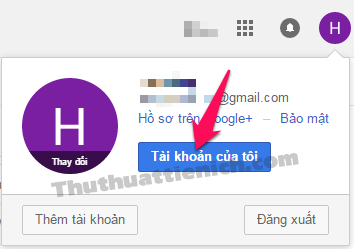
Hoặc từ hòm thư Gmail, bạn nhấn vào ảnh đại diện của bạn góc trên cùng bên phải chọn Tài khoản của tôi .


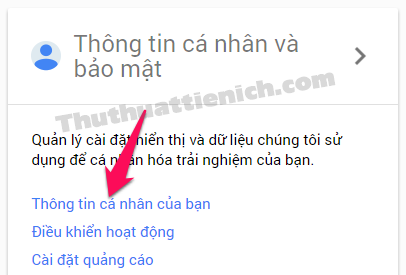
Bước 2: Chọn Thông tin cá nhân của bạn .


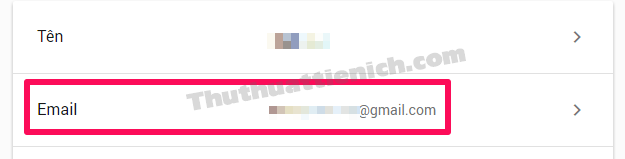
Bước 3: Nhấn vào tùy chọn Email .


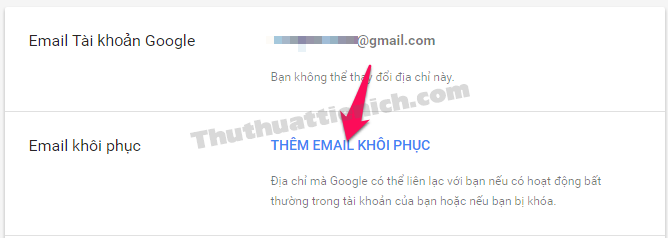
Bước 4: Nhấn vào dòng Thêm Email khôi phục .


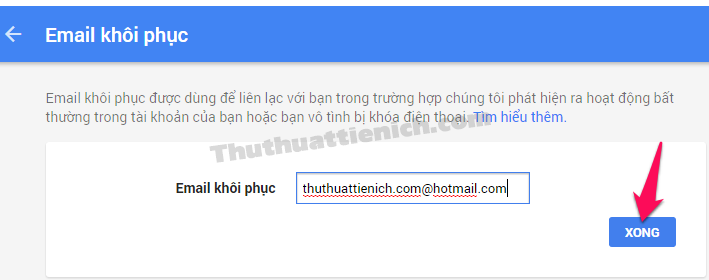
Bước 5: Nhập địa chỉ email muốn sử dụng làm email khôi phục rồi nhấn nút Xong .


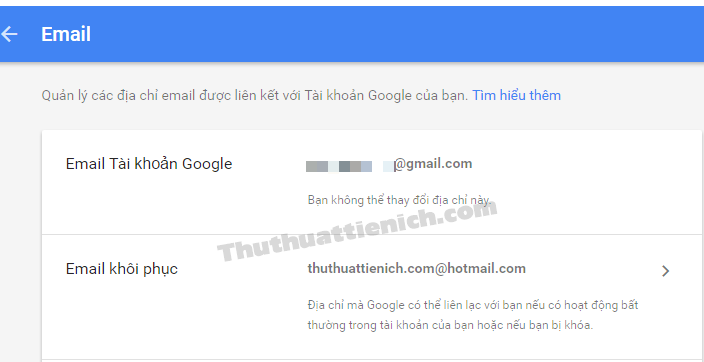
Lúc này email khôi phục đã được cập nhật. Khi quên hoặc mất mật khẩu Gmail, bạn có thể sử dụng email khôi phục vừa thêm để lấy lại mật khẩu.


Chúc các bạn thành công!!!

Thứ Bảy, 18 tháng 6, 2016

Cách trở về iOS 9.3.2 sau khi nâng cấp lên iOS 10

Việc nâng cấp iOS 10 Developer Beta 1 cho các thiết bị iPhone, iPad hiện không phải khó thực hiện. Song, theo các chuyên gia, phiên bản iOS này vẫn chưa hoàn thiện tới mức tối ưu và không hẳn phù hợp cho việc sử dụng hàng ngày của bạn.

Vì vậy, sau khi cài đặt và trải nghiệm những tính năng mới của phiên bản thử nghiệm iOS 10, bạn có thể muốn quay trở lại với phiên bản iOS cũ hơn, chẳng hạn như iOS 9.3.2 gần đây nhất.
Việc hạ cấp iOS 10 về phiên bản tiền nhiệm tương đối đơn giản, chỉ đòi hỏi bạn thực hiện như các bước hướng dẫn dưới đây:
Trước hết, bạn cần phải tắt tính năng Find My iPhone (Tìm iPhone, tùy theo ngôn ngữ sử dụng trên máy) trong mục Settings (Cài đặt) của thiết bị iOS, bằng cách vào Settings (Cài đặt) > iCloud > mục Find My iPhone (Tìm iPhone) và vô hiệu hóa tính năng này. Thao tác này sẽ đòi hỏi bạn phải truy nhập tài khoản Apple ID của mình.
Kết nối thiết bị iOS với máy tính cá nhân/Mac và mở iTunes hoặc cài đặt phiên bản iTunes mới nhất từ website của Apple.
Lúc này, bạn cần phải chuyển sang chế độ DFU (Device Firmware Update) bằng cách nhấn giữ đồng thời phím nguồn và phím Home trong 10 giây. Sau đó, bạn hãy thả phím nguồn, nhưng vẫn tiếp tục ấn giữ phím Home.
Một thông điệp cảnh báo sẽ xuất hiện trong iTunes, cho bạn biết đã chuyển thành công thiết bị về chế độ DFU và rằng bạn cần phải khôi phục nó trước khi có thể sử dụng nó. Chọn "OK".
Tiếp theo, hãy chọn "Restore iPhone/iPad". Lúc này, iTunes sẽ yêu cầu bạn xác thực lựa chọn của mình để khôi phục thiết bị về một chương trình cơ sở cũ hơn. Bạn chỉ cần chọn "Next" và "Agree", rồi đợi giây lát để iTunes làm nốt phần việc còn lại.
Toàn bộ quá trình hạ cấp phiên bản iOS 10 như trên mất chừng 20 phút. Tuy nhiên, nếu bạn gặp trục trặc, bạn sẽ cần phải thao tác thủ công với tệp tin iOS 9.3.2 ipsw được tải từ trước. Trong trường hợp này, nhấn giữ nút Option và click vào Restore trên máy Mac hoặc nhấn giữ phím Shift và Restore trên máy tính Windows. Một cửa sổ sẽ mở ra, yêu cầu bạn tìm đến tập tin ipsw đã tải về, nhấn chọn Open, rồi Restore để bắt đầu quá trình hạ cấp thủ công.

Thứ Năm, 16 tháng 6, 2016

Ứng dụng biên tập video tạo clip trình diễn ảnh, thêm nhạc đệm trên smartphone

Bạn có những hình ảnh thú vị muốn tạo thành một video trình diễn để khoe với mọi người, hoặc bạn muốn lồng nhạc nền vào một đoạn clip mà mình đã quay? Ứng dụng miễn phí dành cho cả Android lẫn iOS dưới đây sẽ giúp bạn thực hiện điều này một cách dễ dàng.

Lomotif là ứng dụng nhỏ gọn và miễn phí, cho phép người dùng nhanh chóng tạo ra những đoạn clip nhạc ngắn từ chính những đoạn video clip hoặc hình ảnh của bạn. Lomotif sẽ cho phép người dùng chèn nhạc nền vào trong các clip sẵn có, hoặc tạo nên clip slide trình diễn hình ảnh với nhạc nền do người dùng tùy chọn.
Cách thức sử dụng Lomotif rất đơn giản, những đoạn clip sau khi được tạo ra có thể chia sẻ dễ dàng lên mạng xã hội (Facebook, Twitter, Instagram) hoặc chia sẻ lên Youtube, chia sẻ qua email... tùy thuộc mục đích sử dụng của người dùng.
Download phiên bản dành cho Android miễn phí tại đây hoặc tại đây(tương thích Android 4.3 trở lên) hoặc download phiên bản dành cho iOS tại đây (tương thích iOS 8.0 trở lên).
Cách thức sử dụng ứng dụng trên Android và iOS là tương tự nhau, do vậy bài viết sẽ hướng dẫn cách thức sử dụng của Lomotif trên nền tảng Android.
Từ giao diện chính của ứng dụng, bạn nhấn nút “Start” để bắt đầu, ứng dụng sẽ cho phép người dùng chọn những đoạn video clip hoặc những hình ảnh có trên thiết bị của mình hoặc có trên tài khoản Facebook/Instagram (đã được đồng bộ hóa) để đưa vào đoạn clip trình diễn.
Sau khi chọn xong các hình ảnh, nhấn phím mũi tên chỉ qua phải (khoanh tròn ở hình minh họa) để qua bước tiếp theo.
Bước sau đó, ứng dụng sẽ cho phép người dùng chọn nhạc nền cho đoạn video trình diễn. Bạn có thể sử dụng những đoạn nhạc do ứng dụng gợi ý cung cấp, hoặc có thể chọn mục “My Music” để tìm và sử dụng đoạn nhạc của chính mình.
Lomotif cung cấp một kho nhạc rất lớn và đa dạng, người dùng có thể sử dụng chức năng tìm kiếm để tìm được bài hát hoặc bản nhạc mà mình yêu thích để dùng làm nhạc nền. Sau khi chọn được bản nhạc yêu thích, nhấn vào nút mũi tên chỉ qua phải để sang bước tiếp theo.
Cuối cùng, ứng dụng sẽ cho phép bạn xem lại đoạn video clip được tạo ra từ những hình ảnh hoặc clip ngắn mà bạn đã chọn. Lomotif cho phép bạn tạo ra những đoạn clip ngắn 15 hoặc 30 giây, trong đó clip 15 giây dùng để chia sẻ lên Instagram. Nếu muốn thực hiện clip 30 giây, bạn nhấn vào mục “Lomotif 30s” ở bên dưới. Bạn cũng có thể nhấn biểu tượng dấu “+” để thêm các đoạn clip hoặc hình ảnh khác vào clip hiện tại của mình.
Nếu đã cảm thấy ưng ý với đoạn clip tạo ra, bạn nhấn vào biểu tượng dấu mũi tên chỉ xuống ở góc trên bên phải rồi nhấn “Yes” từ hộp thoại hiện ra để lưu lại đoạn video đã được tạo ra bởi ứng dụng Lomotif.
Cuối cùng, Lomotif sẽ cho phép người dùng tùy chọn để chia sẻ đoạn video clip được tạo ra lên mạng xã hội (Facebook, Twitter, Instagram) hoặc gửi qua tin nhắn Facebook Messenger, gửi qua Email...
Tùy thuộc vào mục đích sử dụng đoạn clip của bạn, bạn sẽ có được sự lựa chọn phù hợp, hoặc nhấn nút “No, Thanks. I’ll share later” để bỏ qua hộp thoại này và quay trở lại giao diện chính của ứng dụng để có thể tạo nên những đoạn clip mới.
Với sự trợ giúp của Lomotif, người dùng có thể tạo ra những đoạn clip ngắn trình diễn ảnh hoặc có thể lồng âm nhạc vào trong những đoạn clip sẵn có của mình để tạo nên những clip thú vị và độc đáo.
Một video trình diễn ảnh với nhạc nền được tạo ra bởi Lomotif
Phạm Thế Quang Huy

Thứ Tư, 15 tháng 6, 2016

Cách theo dõi email gửi đi xem đã được mở hay chưa


Bạn luôn phân vân xem không biết người nhận email đã mở thư của mình hay chưa. Có một công cụ miễn phí rất hay giúp bạn kiểm tra thư của bạn được mở hay chưa.


Công cụ được giới thiệu trong bài viết này là Hubspot. Ngoài tính năng kiểm tra email được mở hay chưa, Hubspot còn có các tính năng hỗ trợ bán hàng rất hay ho (có phí). Xem chi tiết ở đây.

Với tài khoản miễn phí, bạn có thể nhận 200 thông báo về những email đã được mở. Nếu muốn nhận nhiều thông báo hơn, hãy nâng cấp lên phiên bản tính phí (giá là 50$/tháng).


Lưu ý: Hubspot chỉ hỗ trợ GmailOutlook/Hotmail (phiên bản máy tính)
1. Cài đặt & tạo tài khoản Hubspot


Lưu ý: Hubspot mới chỉ hỗ trợ trình duyệt Google Chrome.

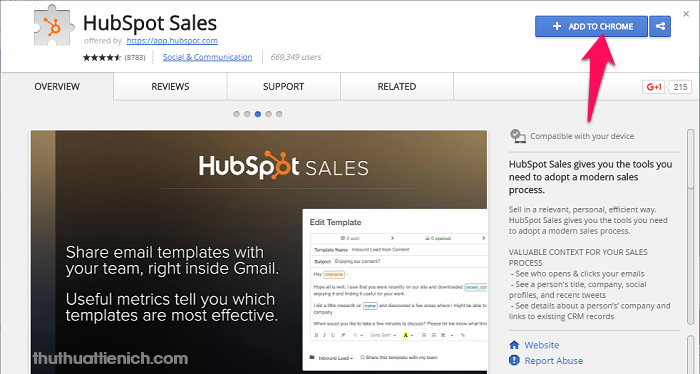
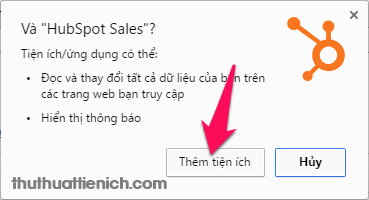
Bước 1: Cài đặt add-on Hubspot Sales theo liên kết này. Nhấn nút Add to Chrome -> Thêm tiện ích để cài đặt.


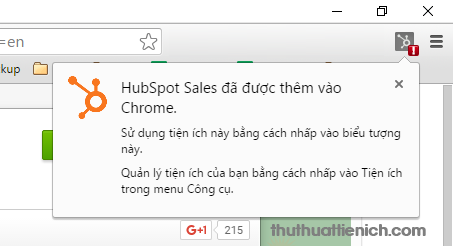
Bước 2: Sau khi cài đặt, bạn sẽ thấy biểu tượng của Hubspot góc trên cùng bên phải trình duyệt.


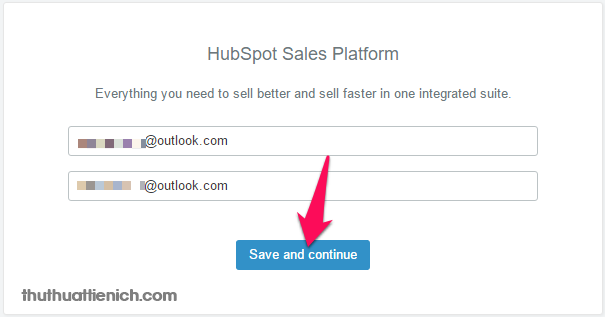
Bước 3: Và bạn cũng sẽ được đưa đến trang đăng ký Hubspot. Nhập email sử dụng để đăng ký tài khoản Hubspot (đây là email sử dụng đăng ký tài khoản Hubspot, không nhất thiết phải sử dụng email muốn kiểm tra thư gửi đi).

Nhập email xong, bạn nhấn nút Save and Continue .


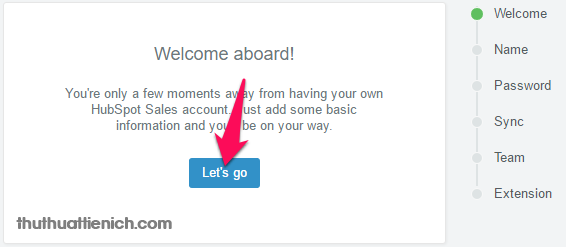
Bước 4: Nhấn nút Let’s go .


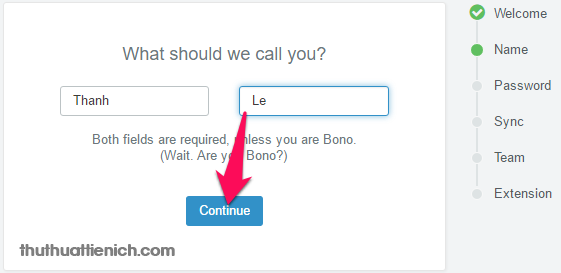
Bước 5: Nhập họ, tên của bạn rồi nhấn nút Continue .


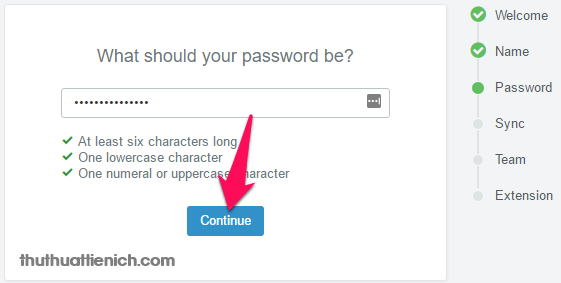
Bước 6: Nhập mật khẩu cho tài khoản Hubspot rồi nhấn nút Continue .


Với việc sử dụng nhiều tài khoản trực tuyến đồng nghĩa với việc phải nhớ rất nhiều mật khẩu (nếu dùng cùng một mật khẩu thì không bảo mật), cho nên mình khuyên dùng một phần mềm quản lý mật khẩu để giúp bạn ghi nhớ tất cả.


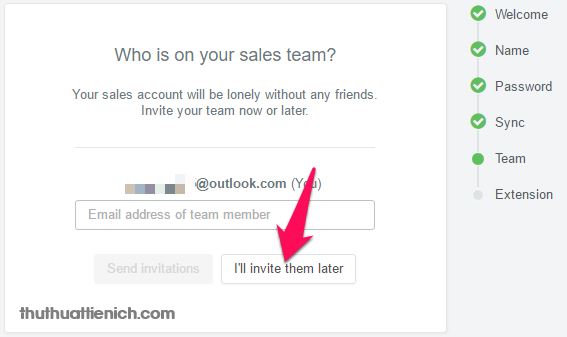
Bước 7: Thêm thành viên vào nhóm của bạn. Nhấn nút I’ll invite them later để thêm sau.


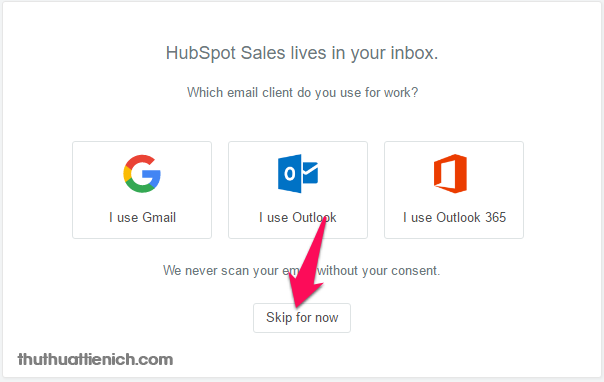
Bước 8: Hubspot hỏi bạn đang sử dụng loại email nào cho công việc. Bước này chỉ là hỏi thăm dò thôi, bạn có thể trả lời hoặc nhấn nút Skip for now để bỏ qua.


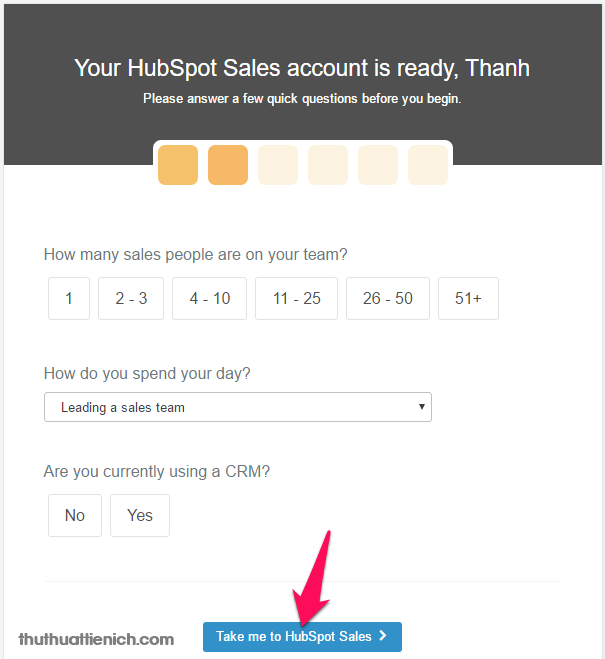
Bước 9: Tạo tài khoản Hubspot thành công, bạn lại được dò hỏi về số lượng thành viên trong nhóm của bạn. Nhấn nút Take me to Hubspot Sales để bỏ qua và di chuyển đến trang thông báo “nhiệm vụ theo dõi email”.


Lưu ý: Bạn phải kích hoạt email đăng ký Hubspot để có thể có đầy đủ các thiết lập.


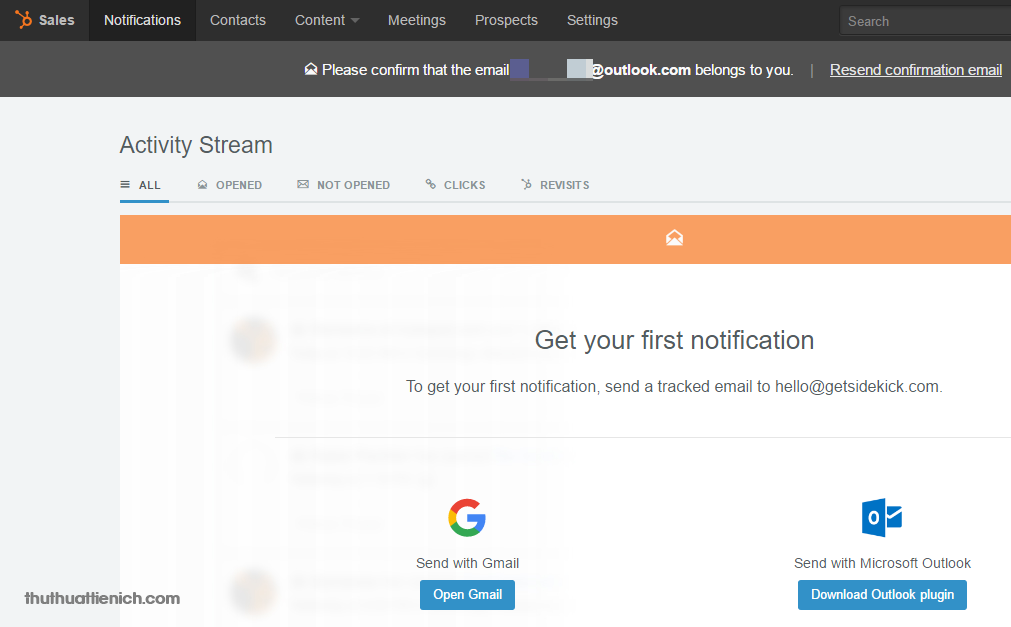
Giao diện Hubspot, với Gmail thì bạn không cần cài đặt thêm gì, còn với Outlook/Hotmail thì bạn phải cài thêm Plugin (nhấn vào nút Download Outlook Plugin và làm theo hướng dẫn).


2. Cách sử dụng Hubspot kiểm tra email gửi đi đã được mở hay chưa

Vì Gmail thông dụng hơn cho nên mình sẽ hướng dẫn cách sử dụng Hubspot trên Gmail, với Outlook/Hotmail các bạn làm tương tự, chỉ khác ở điểm phải cài thêm Plugin.

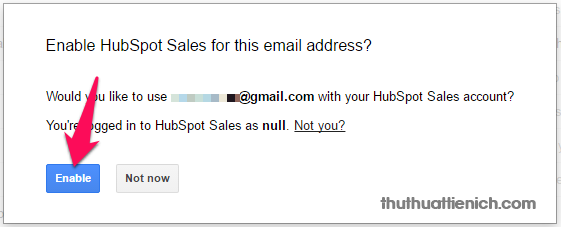
Bước 1: Đăng nhập hòm thư Gmail của bạn, lúc này sẽ có thông báo bật Hubspot cho Gmail. Bạn nhấn nút Enable để đồng ý bật.


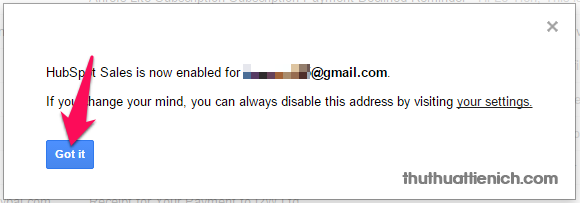
Bước 2: Thông báo Hubspot đã được bật. Bạn nhấn nút Got it để đóng cửa sổ này.


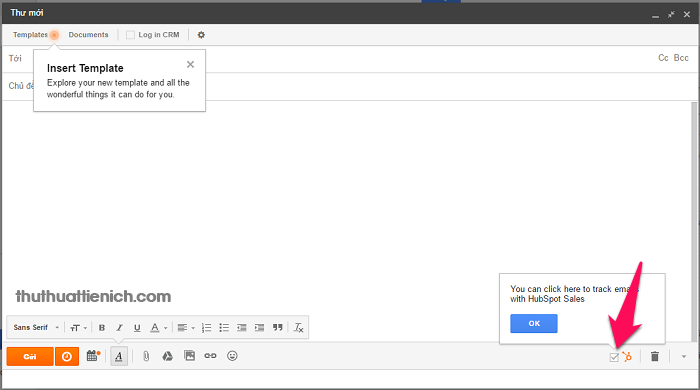
Bước 3: Từ này mỗi khi gửi email, bạn chỉ cần tích vào ô vuông bên trái biểu tượng Hubspot (góc dưới cùng bên phải) để theo dõi email đó. Và bạn sẽ nhận được thông báo khi email đó được mở.


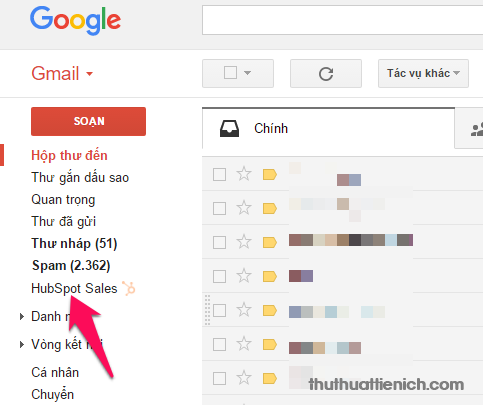
Kiểm tra bằng cách nhấn vào phần Hubspot Sales trong menu bên trái của Gmail. Hoặc truy cập theo liên kết này rồi đăng nhập với tài khoản vừa tạo ở trên.


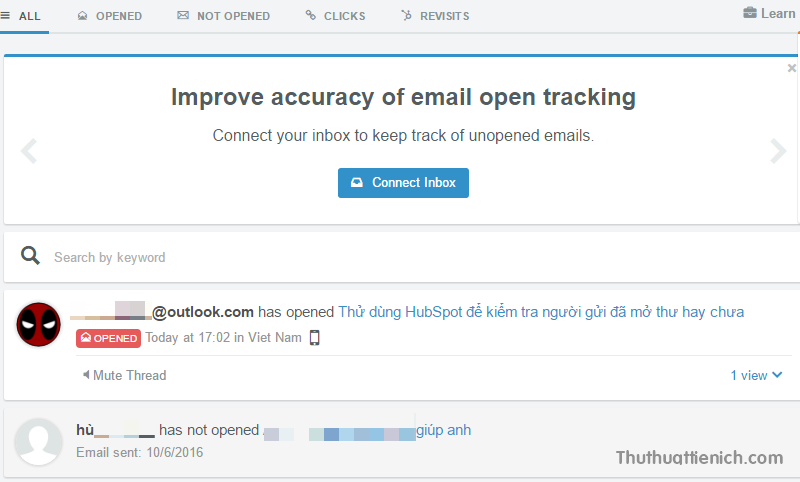
Email đã được mở sẽ có nút Opened “đỏ chót” như hình dưới, còn email chưa được mở sẽ có thông báo has not opened .


Chúc các bạn thành công!!!

Thứ Ba, 14 tháng 6, 2016

Tuyển tập những ứng dụng, thủ thuật nổi bật tuần qua

 Những công cụ theo dõi lịch thi đấu và xem trực tiếp Euro 2016, ứng dụng tạo ảnh động độc đáo và thú vị, trình duyệt Opera thêm tính năng tiết kiệm pin hữu ích cho laptop... là những ứng dụng, thủ thuật nổi bật tuần qua.

Giải bóng đá vô địch châu Âu Euro 2016 đã chính thức khai mạc, mở màn một tháng “ăn ngủ cùng bóng đá” của những người hâm mộ. Nếu bạn là một người hâm mộ bóng đá và muốn nắm rõ lịch thi đấu của kỳ Euro năm nay để không bỏ qua những trận đấu hấp dẫn, cũng như kết quả, xếp hạng, các đội lọt vòng đấu loại trực tiếp…?
Bạn đọc có thể sử dụng 2 công cụ mà Dân trí đã giới thiệu tại đây để có thể cập nhật nhanh chóng lịch thi đấu cũng như có thể xem truyền hình trực tiếp những trận đấu diễn ra tại Euro 2016. Chắc hẳn, đây sẽ là những công cụ không thể thiếu trên máy tính cũng như trên smartphone của những người hâm mộ bóng đá trong dịp Euro này.
Thông thường, để làm file ảnh động, bạn cần sử dụng những phần mềm đồ họa chuyên dụng và đôi khi khá phức tạp. Tuy nhiên, với sự giúp đỡ của ứng dụng UltraText, người dùng di động có thể dễ dàng tạo ra những file ảnh động theo cách cực kỳ đơn giản.
UltraText là ứng dụng miễn phí dành cho cả Android lẫn iOS, cho phép người dùng tạo ra những file ảnh động theo cách cực kỳ đơn giản rồi chia sẻ những ảnh động này qua email, ứng dụng tin nhắn hoặc lên mạng xã hội... Với sự giúp đỡ của UltraText, ngay cả những người “nghiệp dư” nhất cũng có thể dễ dàng làm ra file ảnh động thú vị.
Nhờ ứng dụng này, bạn có thể tự tạo ra cho mình những file ảnh động độc đáo một cách dễ dàng và có thể chia sẻ chúng lên mạng xã hội hoặc gửi tin nhắn đến cho bạn bè, như một cách ấn tượng để thể hiện điều muốn nói.
Download ứng dụng miễn phí tại đây hoặc tại đây (tương thích Android 4.0 trở lên), download phiên bản dành cho iOS tại đây.
Xem thêm hướng dẫn sử dụng đã được Dân trí giới thiệu tại đây.
Trình duyệt Opera phiên bản mới ra mắt cùng tính năng giảm nóng, tiết kiệm pin cho laptop
Hãng phần mềm Opera vừa ra mắt phiên bản mới nhất của trình duyệt web Opera, với tính năng đáng chú ý đó là giúp giảm nhiệt lượng tỏa ra trên máy tính cũng như giúp tiết kiệm pin khi sử dụng trình duyệt trên laptop.
Hãng phần mềm này cho biết tính năng mới trên trình duyệt Opera sẽ giúp tiết kiệm pin và kích hoạt chế độ chặn quảng cáo, giúp trình duyệt có thể hoạt động lâu hơn đến 50% các trình duyệt khác như Google Chrome trên máy tính xách tay chạy Windows 10 64-bit sử dụng nguồn pin. Đồng thời, kết quả thử nghiệm với tính năng tiết kiệm pin được kích hoạt, Opera giúp máy tính xách tay mát hơn 3 độ C so với thông thường.
Để kích hoạt tính năng mới, khi sử dụng trên laptop đang dùng pin, biểu tượng pin sẽ xuất hiện bên cạnh ô tìm kiếm và địa chỉ trong trình duyệt Opera. Chọn vào biểu tượng này để kích hoạt chế độ tiết kiệm pin máy tính khi hạng mức pin chỉ còn 20%.
Download phiên bản mới nhất của trình duyệt Opera miễn phí tại đây.
Ngày nay nhiều hãng sản xuất đã tích hợp thêm chức năng tiết kiệm cho sản phẩm của mình, bản thân Google cũng đã tích hợp chế độ tiết kiệm pin (Doze Mode) trên phiên bản Android 6.0 Marshmallow.
Vậy sẽ thế nào nếu chiếc smartphone sử dụng Android của bạn vẫn chưa được tích hợp chức năng tiết kiệm pin? Bạn có thể tham khảo một trong các ứng dụng đã được Dân trí giới thiệu tại đây, đây là các ứng dụng được đánh giá cao nhất về khả năng tiết kiệm pin trên nền tảng Android, có thể sẽ giúp cho bạn kéo dài hơn nữa thời lượng sử dụng thiết bị di động của mình.
Always-On là tính năng mới được LG và Samsung trang bị trên các mẫu smartphone cao cấp của mình, cho phép màn hình thiết bị luôn hiển thị các thông tin cơ bản như giờ, thông báo đến (cuộc gọi, tin nhắn...) để người dùng có thể xem các thông tin này mà không cần phải mở màn hình thiết bị, giúp tiết kiệm pin.
Glance Plus là ứng dụng về cơ bản sẽ mang tính năng Always-On lên các mẫu smartphone chạy Android.
Glance Plus là ứng dụng miễn phí, cho phép người dùng kiểm tra các thông tin cơ bản trên smartphone như giờ, thời tiết, thông báo đến (tin nhắn, cuộc gọi nhỡ...) mà không cần phải mở khóa màn hình hay chạm vào thiết bị, những gì người dùng cần làm là lướt tay qua màn hình, lập tức các thông tin cơ bản này sẽ được hiển thị ở dạng màn hình mờ.
Ngoài ra, ứng dụng còn giúp smartphone tự động tắt và khóa máy khi bạn đút smartphone vào túi quần và sẽ được mở trở lại nếu bạn rút smartphone ra khỏi túi quần để hiển thị các thông tin cần thiết.
Điều này không chỉ giúp tiết kiệm pin trên sản phẩm mà còn giúp bảo vệ tuổi thọ của nút nguồn trên thiết bị.
Download ứng dụng miễn phí tại đây (tương thích Android 4.3 trở lên).
Xem thêm hướng dẫn sử dụng Glance Plus đã được Dân trí giới thiệutại đây.

Chủ Nhật, 12 tháng 6, 2016

Cách tìm & download Driver cho laptop ASUS trực tiếp từ trang chủ của hãng


Cách tìm & tải Driver laptop ASUS trực tiếp từ trang chủ. Driver “chính chủ” của hãng sẽ giúp máy tính của bạn hoạt động ổn định & mượt mà nhất có thể.


Thông thường khi mua laptop mới, bạn sẽ được tặng kèm một đĩa driver chính hãng. Tuy nhiên việc giữ gìn đĩa driver này không phải ai cũng làm được. Bạn không cần quá lo vì các hãng laptop đều có kho driver trực tuyến cho bạn tải về. ASUS cũng cung cấp kho driver “chính chủ” cho bạn tải về.
Hướng dẫn cách tìm và tải về Driver laptop ASUS

Bước 1: Bạn xem tên máy tính hoặc Serial Number của laptop ASUS theo hướng dẫn ở đây.

Bước 2: Truy cập theo liên kết sau: https://www.asus.com/support

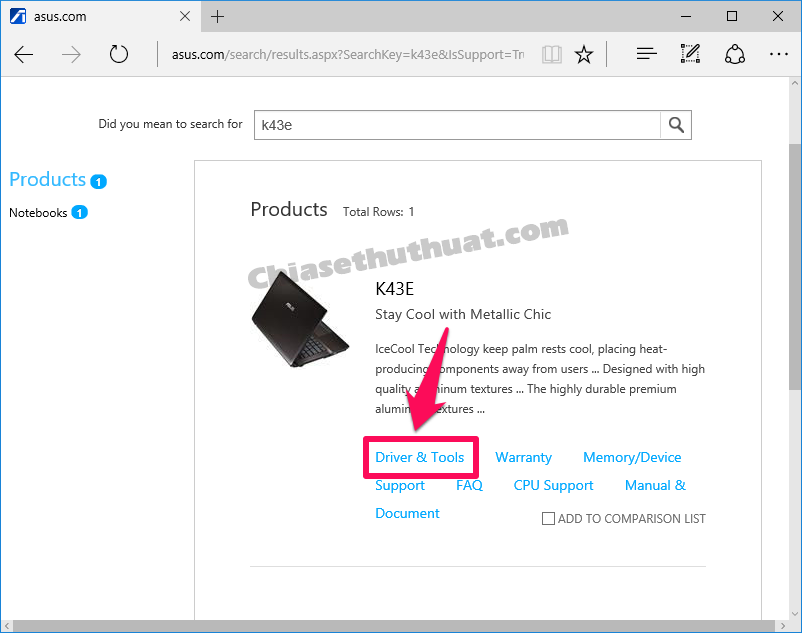
Bước 3: Nhập tên máy tính hoặc mã Serial Number laptop ASUS của bạn vào khung Enter Product’s Model Name sau đó nhấn phím Enter hoặc hình cái kính lúp bên phải khung này.


Bước 4: Lúc này bạn sẽ thấy các thông tin về chiếc laptop ASUS của bạn. Bạn nhấn vào tùy chọn Driver and Tools .


Bước 5: Nhấn vào khung Please select OS rồi chọn hệ điều hành Windows bạn đang dùng.


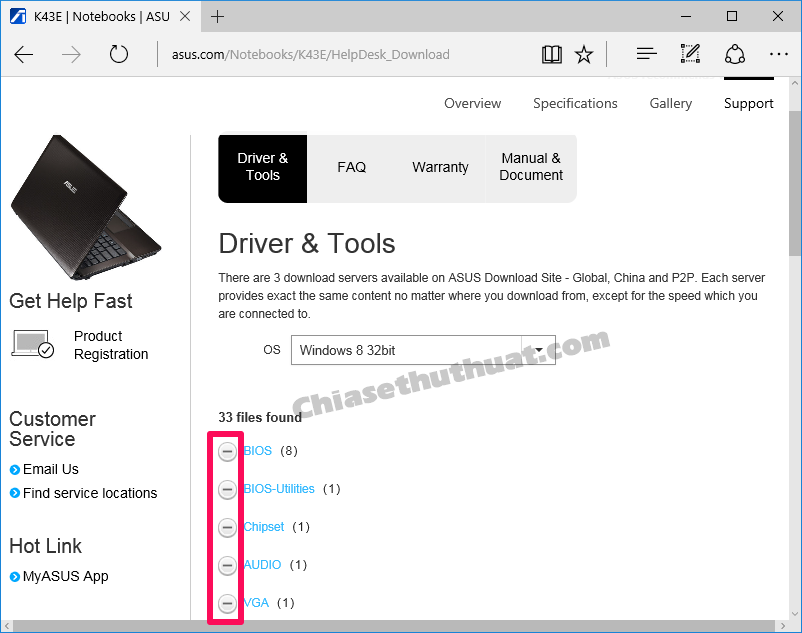
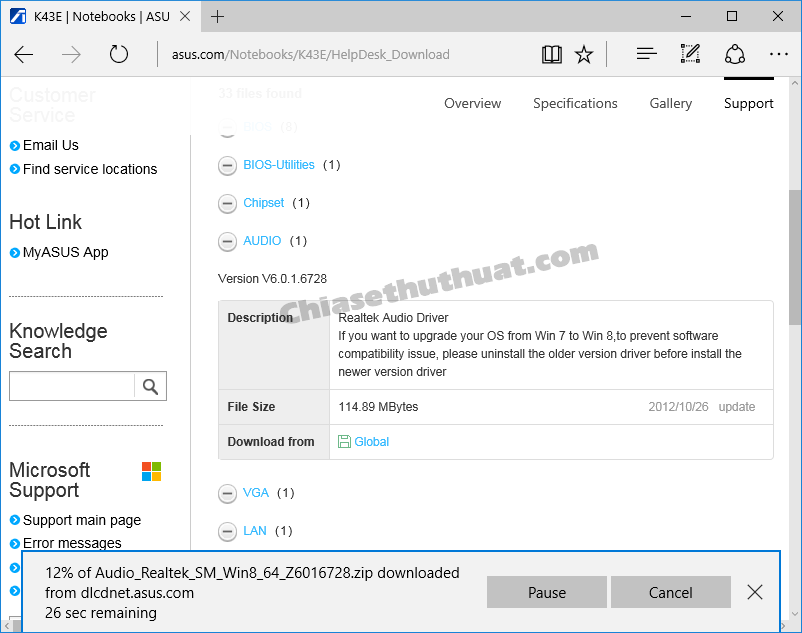
Bước 6: Lúc này sẽ xuất hiện toàn bộ Driver dành cho laptop ASUS của bạn. Bạn nhấn vào tên của Driver hoặc nút (-) phía trướctên Driver để xem chi tiết và tải về máy tính.


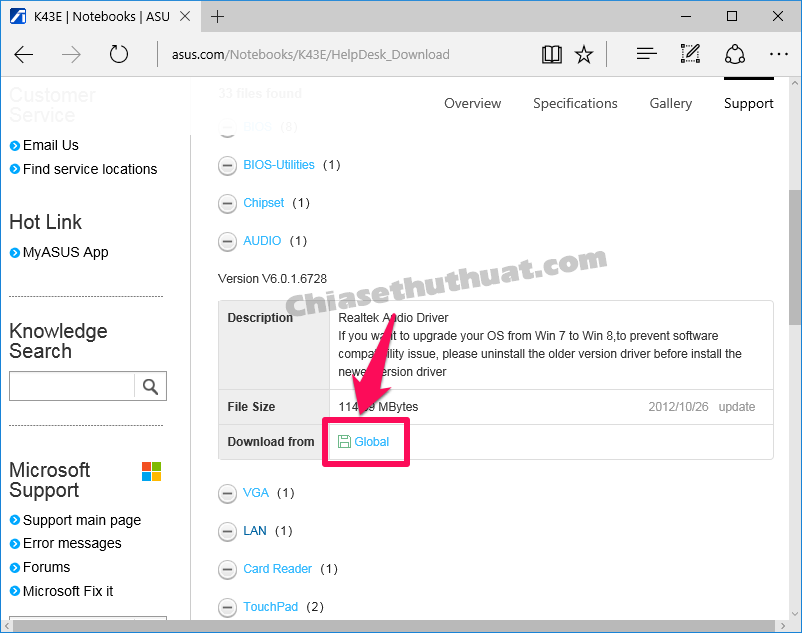
Bước 7: Để download Driver về máy tính, bạn chỉ cần nhấn nút Global .


Bước 8: Quá trình tải về khá nhanh, không bị giới hạn tốc độ như các trang trung gian khác. Driver tải về sẽ có dạng file *.EXE. Bạn chạy file này để cài đặt driver cho laptop ASUS của bạn.


Chúc các bạn thành công!!!
 

Sample text

Sample Text


Blogger Templates