Pages

Thứ Năm, 24 tháng 3, 2016

Fix lỗi USB, ổ đĩa không cho phép copy file lớn hơn 4GB

Nếu như bạn đang có một USB, ổ đĩa hoặc ổ cứng ngoài với dụng lượng lớn nhưng lại bị vấn đề là không thể copy được dữ liệu lớn hơn 4GB vào. Và bạn sẽ nhận một thông báo rằng "The file is too large for the destination file system”. Vậy khi bị vấn đề này thì giải pháp giải quyết như thế nào thì mời các bạn cùng tham khảo hướng dẫn dưới đây nhé.


Trước tiên, chúng ta hãy tìm hiểu nguyên nhân dẫn đến thông báo này. Đây là một lỗi do USB hoặc ổ cứng ngoài của bạn đang sử dụng định dạng là FAT32. Định dạng FAT32 này chỉ cho phép bạn sao chép hoặc cắt những tập tin có dung lượng nhỏ hơn 4GB.


Chính vì vậy, để khắc phục lỗi này bạn chỉ cần định dạng (Format) lại USB, ổ đĩa (D, E, F,...) hoặc ổ cứng ngoài sang định dạng NTFS.

Hướng dẫn định dạng (Format) USB sang định dạng NTFS

Trong ví dụ này, mình sẽ thực hiện trên ổ đĩa USB. Tuy nhiên, bạn có thể thực hiện tượng tự cho ổ đĩa hoặc ổ cứng ngoài.

Bước 1: Chọn chuột phải vào ổ đĩa USB trong MyComputer >> Chọn Format.


Bước 2: Tại phần File System, bạn chọn NTFS >> Chọn Start. Một thông báo xuất hiện, chọn OK.


Bước 3: Hãy đợi vài phút đến khi xuất hiện thông báo Format Complete. Chọn OK.


Bây giờ, bạn đã hoàn tất việc định dạng từ FAT32 sang NTFS rồi đấy. Hãy tiến hành sao chép hoặc cắt tập tin lớn hơn 4GB vào USB xem. Chắc sẽ không còn vấn đề gì xảy ra nữa.
Sử dụng HP USB Disk Storage Format Tool

Ngoài ra, bạn có thể sử dụng phần mềm HP USB Disk Storage Format Tool để chuyển FAT32 sang NTFS. Xem hướng dẫn dưới đây.

Bạn có thể tải và phần mềm này thông qua liên kết dưới đây.
Download HP USB Disk Storage Format Tool


Tiến hành mở phần mềm tại giao diện Desktop.


Chọn ổ đĩa tại mục Device. Chọn định dạng NTFS tại mục File system >> Start


Một thông báo xuất hiện, bạn hãy chọn Yes.


Quá trình format hoàn tất, bạn sẽ nhận được một thông báo. Chọn OK.


Chúc bạn thành công!

Thứ Tư, 23 tháng 3, 2016

Cách tăng sóng Wifi bằng vỏ lon nước ngọt, vỏ lon bia


Cách tăng sóng Wifi từ những vật dụng quen thuộc, có thể chỉ là vỏ lon nước ngọt, vỏ lon bia mà thường thì bạn sẽ bỏ đi sau khi sử dụng.


Mặc dù từ vị trí của bạn tới thiết bị phát wifi không quá xa nhưng bạn lại chỉ thu được 2 – 4 vạch sóng wifi. Làm sao để thu được wifi với vạch sóng đầy nhất (4 – 5 vạch). Thủ thuật bên dưới sẽ giúp bạn thực hiện điều này.


Vị trí đặt Router Wifi (thiết bị phát wifi) cũng rất quan trọng. Xem cách đặt Router Wifi tối ưu nhất

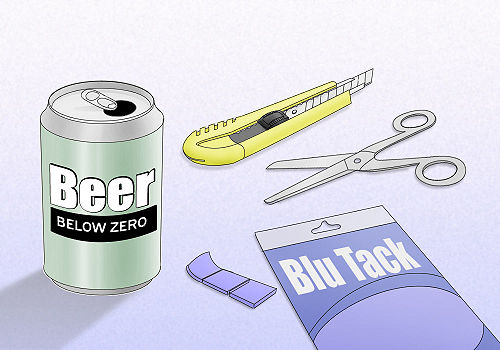
Đầu tiên bạn cần chuẩn bị một số dụng cụ & nguyên liệu sau để thực hành hướng dẫn:
Vỏ lon bia hoặc vỏ lon nước ngọt.
Bút
Dao rọc giấy.
Kéo.
2 miếng bìa nhỏ.
Băng dính 2 mặt hoặc keo dính.


Đây là những nguyên liệu sẵn có, dễ kiếm nên chắc chắn sẽ không làm khó bạn. Sau khi chuẩn bị nguyên liệu xong thì chúng ta bắt đầu đi chế tạo thiết bị giúp tăng tốc sóng Wifi.
Hướng dẫn cách tạo Parabol tự chế giúp tăng sóng Wifi

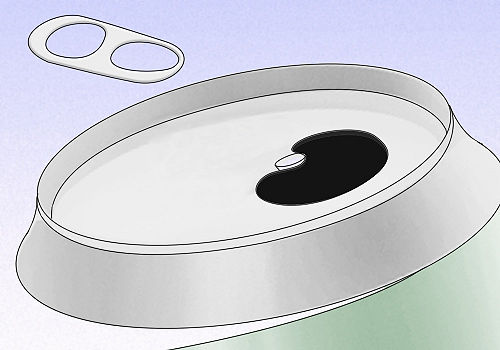
Bước 1: Loại bỏ phần móc giật nắp lon.


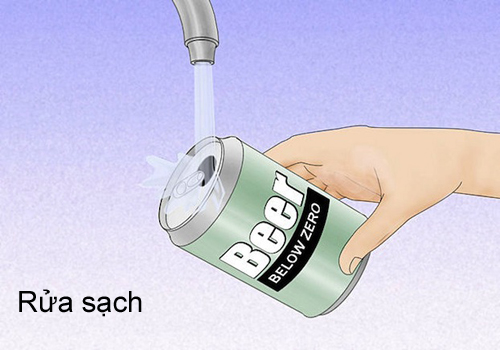
Bước 2: Rửa sạch lon để loại bỏ nước ngọt hoặc bia còn sót lại.


Bước 3: Dùng bút vẽ một đường tròn quanh phần đáy lon sau đó dùng dao rọc giấy cắt rời phần đáy lon theo đường đã vẽ.


Bước 4: Với phần trên, bạn cũng cắt tương tự nhưng không cắt đứt mà để lại 1 đoạn khoảng 2 đến 3cm gần phần lỗ.


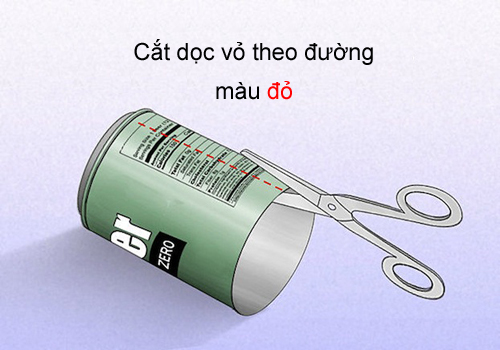
Bước 5: Dùng kéo cắt 1 đường dọc thân lon ở vị trí xa phần lỗ nhất.


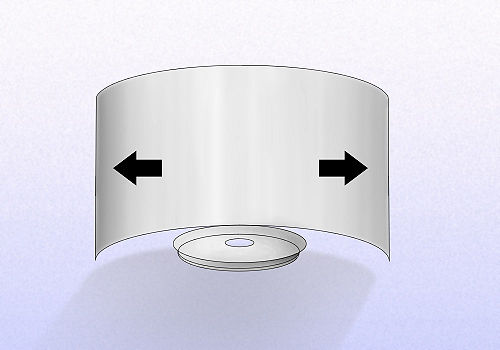
Bước 6: Mở 2 cánh ra, lúc này bạn sẽ được 1 chiếc Parabol 1 chiều.


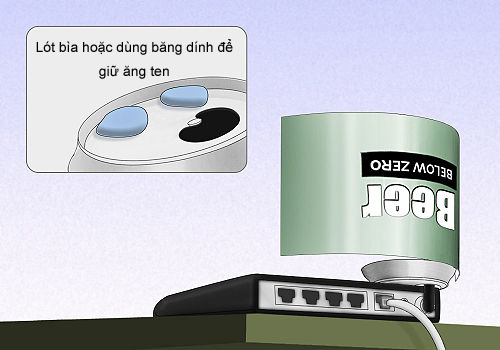
Bước 7: Gắn Parabol lên thiết bị phát wifi sao cho râu của thiết bị phát wifi nằm trong lỗ của lon. Dùng 2 miếng bìa nhỏ cùng băng dính 2 mặt hoặc keo dính để dán vỏ lon lên thiết bị phát wifi.

Cuối cùng là xoay Parabol về hướng mà bạn muốn sóng wifi tốt hơn khi sử dụng ở đó.


Lưu ý: Nếu thiết bị phát wifi của bạn có 2 râu thì bạn nên làm 2 Parabol cho 2 râu (mỗi râu 1 Parabol), tuy nhiên hãy cứ thử 1 Parabol xem sóng wifi đã “đủ dùng” chưa nha.


Kiểm tra xem sóng wifi đã tốt hơn trước khi thực hiện thủ thuật này chưa?

Chúc các bạn thành công!!!

Thứ Ba, 22 tháng 3, 2016

Quên mật khẩu tài khoản Microsoft (Outlook/Hotmail)? Đây là cách lấy lại nhanh nhất

Quên mật khẩu tài khoản Microsoft (Outlook/Hotmail)? Xem ngay cách lấy lại mật khẩu qua email, số điện thoại nhanh nhất.


Tài khoản Microsoft hay còn gọi là Outlook hay Hotmail là một trong những tài khoản trực tuyến được sử dụng nhiều nhất ở Việt Nam cũng như trên toàn thế giới (dịch vụ email,Onedrive, Windows, Skype, Office…). Cũng như Google, Microsoft cũng cung cấp cho người dùng rất nhiều cách lấy lại mật khẩu khi quên hoặc mất, thông dụng nhất là qua số điện thoại vàemail.


Mục lục nội dung:


1. Lấy lại mật khẩu qua Số điện thoại
2. Lấy lại mật khẩu qua Email thay thế

1. Cách lấy lại mật khẩu tài khoản Microsoft (Outlook/Hotmail) qua số điện thoại

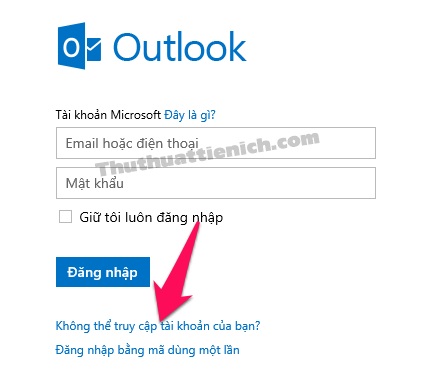
Bước 1: Bạn nhấn vào liên kết này, nhấn vào dòng Không thể truy cập tài khoản của bạn?

Hoặc có thể truy cập nhanh phần Quên mật khẩu theo liên kết này.


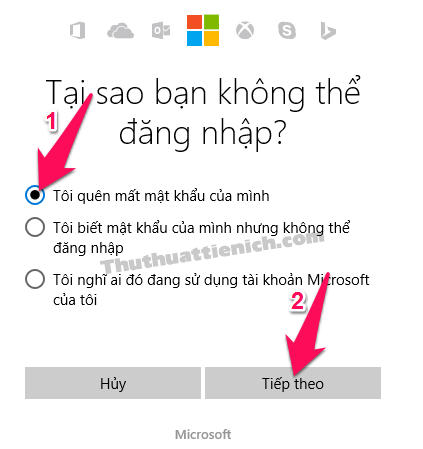
Bước 2: Tích vào phần Tôi quên mất mật khẩu của mình rồi nhấn nút Tiếp theo .


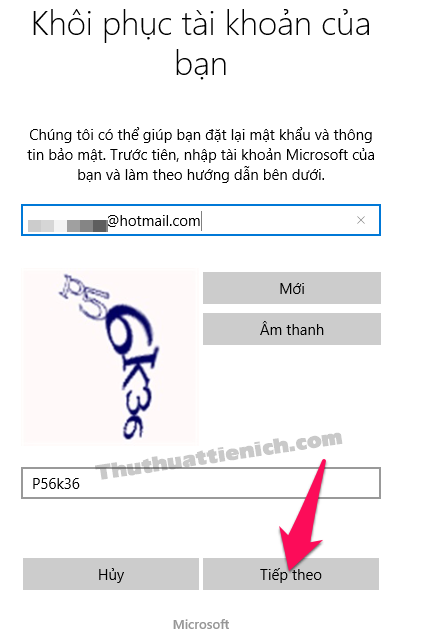
Bước 3: Nhập tên tài khoản Microsoft của bạn, nhập mã xác nhận rồi nhấn nút Tiếp theo .


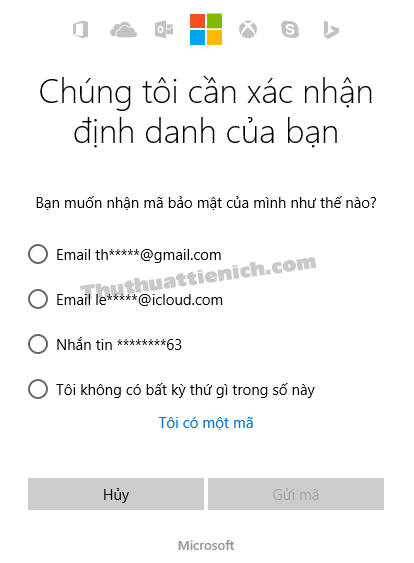
Bước 4: Lúc này sẽ xuất hiện các phương thức xác nhận bạn là chủ sở hữu của tài khoản đó (qua địa chỉ email thay thế và số điện thoại bạn nhập khi đăng ký).


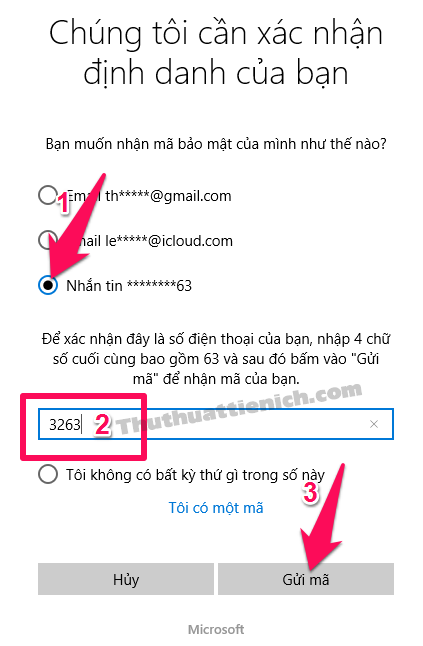
Bước 5: Bạn tích vào phần Nhắn tin *****, nhập 4 số cuối số điện thoại của bạn sau đó nhấn nút Gửi mã .


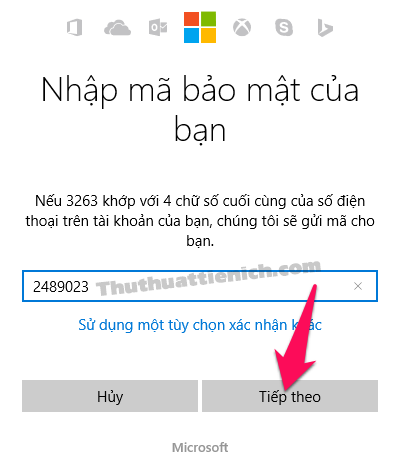
Bước 6: Kiểm tra điện thoại bạn sẽ thấy một tin nhắn chứa mã xác nhận cài đặt lại mật khẩu Microsoft, bạn nhập mã này rồi nhấn nút Tiếp theo .


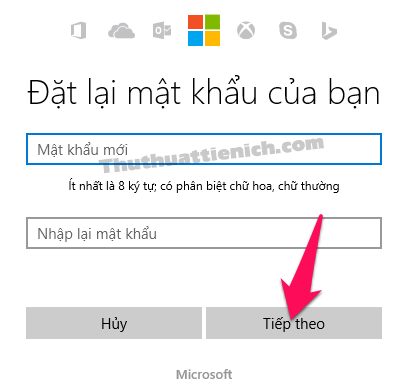
Bước 7: Nhập mật khẩu mới và nhập lại rồi nhấn nút Tiếp theo .


Lưu ý: Mật khẩu mới không trùng với bất kỳ mật khẩu nào bạn đã đặt, có ít nhất 8 ký tự, có phân biệt chữ hoa/ chữ thường.


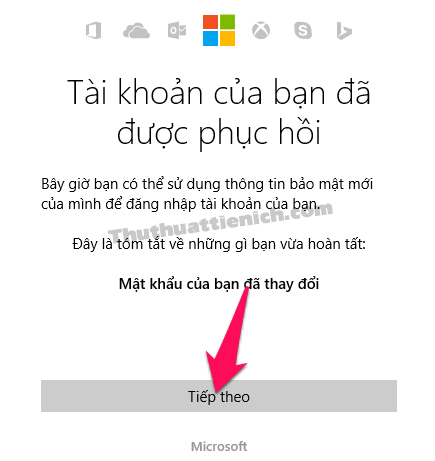
Bước 8: Đặt lại mật khẩu thành công. Bạn nhấn nút Text để quay về trang chủ Live (Microsoft Mail). Hãy đăng nhập bằng mật khẩu mới nha.


2. Cách lấy lại mật khẩu tài khoản Microsoft (Outlook/Hotmail) qua email thay thế

Bước 1: Bạn nhấn vào liên kết này, nhấn vào dòng Không thể truy cập tài khoản của bạn?

Hoặc có thể truy cập nhanh phần Quên mật khẩu theo liên kết này.


Bước 2: Tích vào phần Tôi quên mất mật khẩu của mình rồi nhấn nút Tiếp theo .


Bước 3: Nhập tên tài khoản Microsoft của bạn, nhập mã xác nhận rồi nhấn nút Tiếp theo .


Bước 4: Lúc này sẽ xuất hiện các phương thức xác nhận bạn là chủ sở hữu của tài khoản đó (qua địa chỉ email thay thế và số điện thoại bạn nhập khi đăng ký).


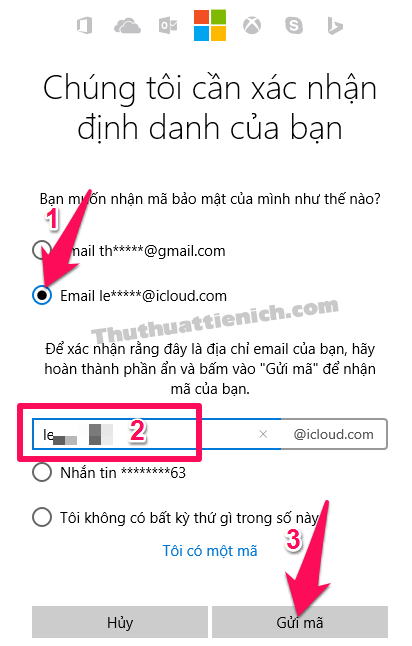
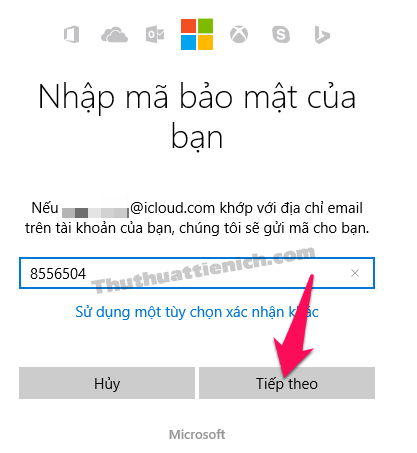
Bước 5: Tích vào phần Email *****, nhập lại tên email rồi nhấn nút Gửi mã .


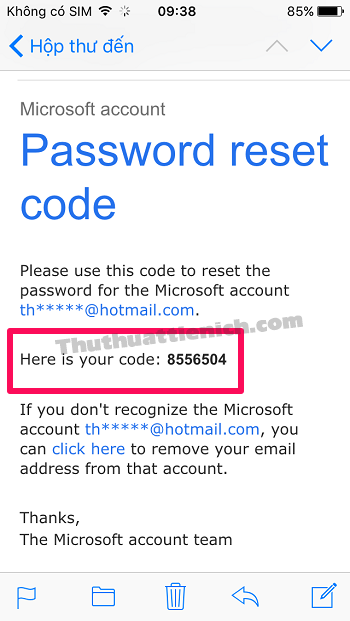
Bước 6: Kiểm tra email, bạn sẽ nhận được một thư điện tử từ Microsoft chứa mã xác nhận cài đặt lại mật khẩu. Mã xác nhận ở trong dòng Here is your code .


Bước 7: Nhập mã xác nhận rồi nhấn nút Tiếp theo .


Bước 8: Nhập mật khẩu mới và nhập lại rồi nhấn nút Tiếp theo .


Lưu ý: Mật khẩu mới không trùng với bất kỳ mật khẩu nào bạn đã đặt, có ít nhất 8 ký tự, có phân biệt chữ hoa/ chữ thường.


Bước 9: Đặt lại mật khẩu thành công. Bạn nhấn nút Text để quay về trang chủ Live (Microsoft Mail). Hãy đăng nhập bằng mật khẩu mới nha.


Chúc các bạn thành công!!!

Thứ Hai, 21 tháng 3, 2016

Quên mật khẩu Gmail? Cách lấy lại qua email, số điện thoại

Quên mật khẩu Gmail là tình huống không ít người dùng Gmail gặp phải trong quá trình sử dụng. Tuy nhiên bạn có thể dễ dàng lấy lại mật khẩu với vài thao tác.


Đây là nguyên nhân ngay từ lúc đăng ký tài khoản Gmail mình đã khuyên các bạn nên cài đặt ngay email dự phòng và số điện thoại khôi phục. Chắc chắn chúng sẽ cứu bạn khỏi những bàn thua trông thấy đó.


Lưu ý: Nếu bạn cài đặt email dự phòng thì sẽ có tùy chọn lấy lại mật khẩu qua email, nếu bạn cài đặt số điện thoại khôi phục thì sẽ có tùy chọn lấy lại mật khẩu qua số điện thoại. Nếu bạn cài đặt cả email và số điện thoại khôi phục thì có thể lấy lại mật khẩu theo cả 2 cách.


Mục lục nội dung:


1. Lấy lại mật khẩu qua số điện thoại
2. Lấy lại mật khẩu qua email

1. Cách lấy lại mật khẩu Gmail qua số điện thoại khôi phục

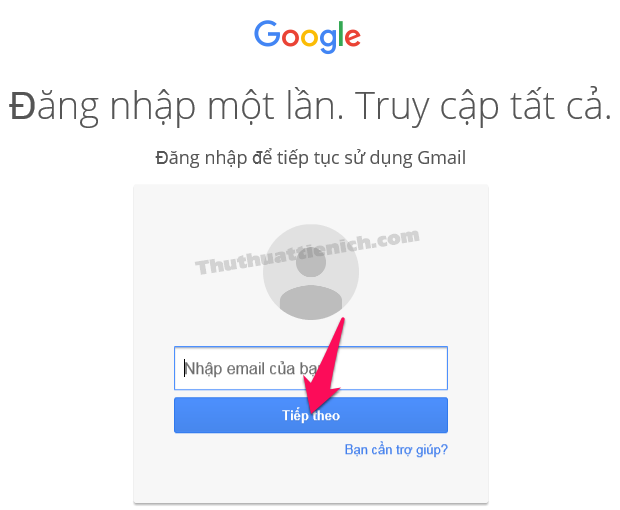
Bước 1: Truy cập liên kết sau: https://mail.google.com

Nhập tên Gmail rồi nhấn nút Tiếp theo .


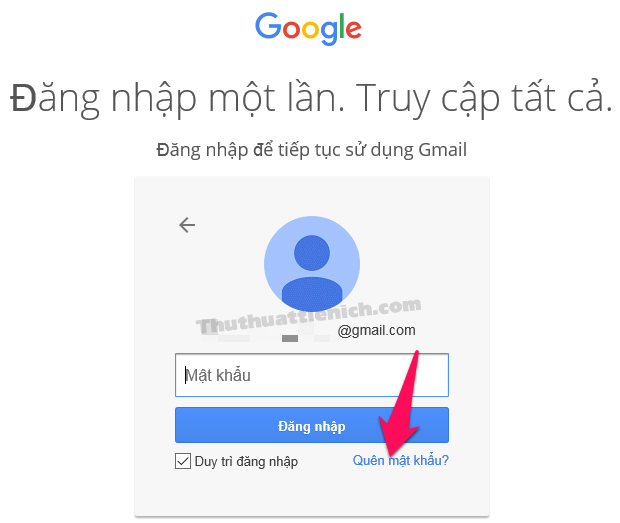
Bước 2: Nhấn vào dòng Quên mật khẩu?


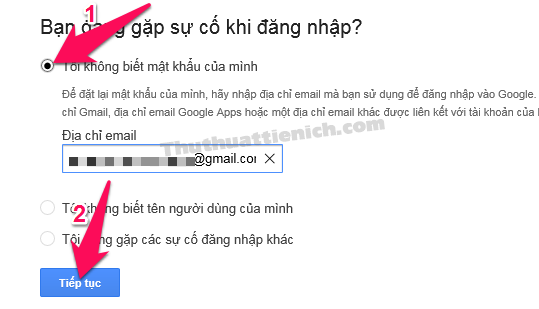
Bước 3: Tích vào phần Tôi không biết mật khẩu của mình , kiểm tra Gmail trong khung Địa chỉ email xem chính xác chưa rồi nhấn nút Tiếp tục .


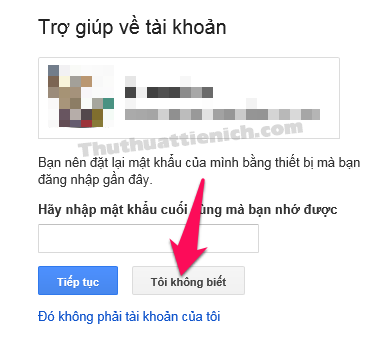
Bước 4: Nhấn nút Tôi không biết .


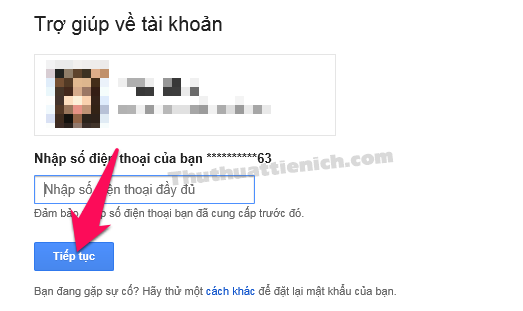
Bước 5: Nhập số điện thoại khôi phục của tài khoản Gmail rồi nhấn nút Tiếp tục (Nếu có – Không có thì bỏ qua bước này).


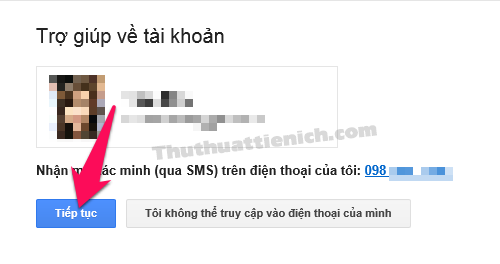
Bước 6: Tiếp tục nhấn nút Tiếp tục để Gmail gửi mã xác minh tới số điện thoại khôi phục của bạn.


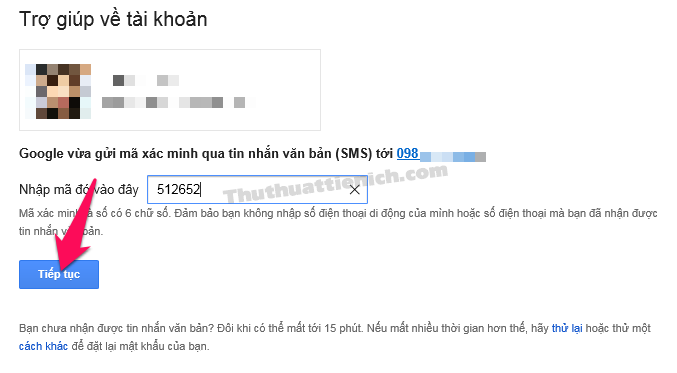
Bước 7: Kiểm tra điện thoại, lấy mã xác minh nhập vào khung Nhập mã đó vào đây rồi nhấn nút Tiếp tục .


Lưu ý: Nếu không thấy có tin nhắn chứa mã xác minh gửi cho bạn thì bạn nhấn vào thử lại bên dưới nút Tiếp tục.


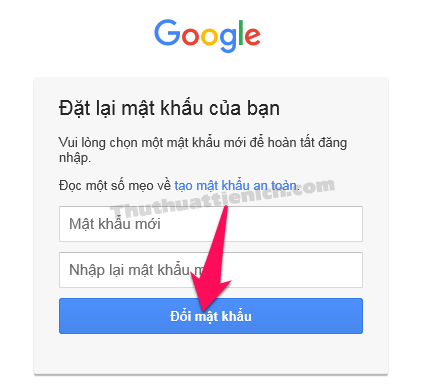
Bước 8: Lúc này bạn sẽ được đưa đến trang đặt lại mật khẩu mới, bạn nhập mật khẩu và nhập lại mật khẩu rồi nhấn nút Đổi mật khẩu .


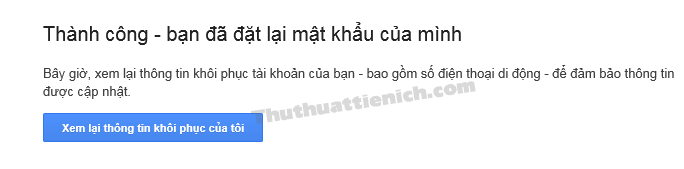
Bước 9: Thông báo đặt lại mật khẩu thành công. Từ nay bạn có thể đăng nhập tài khoản Gmail bằng mật khẩu mới rồi đó.


2. Cách lấy lại mật khẩu Gmail qua email dự phòng


Bước 1: Truy cập liên kết sau: https://mail.google.com

Nhập tên Gmail rồi nhấn nút Tiếp theo .


Bước 2: Nhấn vào dòng Quên mật khẩu?


Bước 3: Tích vào phần Tôi không biết mật khẩu của mình , kiểm tra Gmail trong khung Địa chỉ email xem chính xác chưa rồi nhấn nút Tiếp tục .


Bước 4: Nhấn nút Tôi không biết .


Lưu ý: Nếu bạn không cài đặt số điện thoại dự phòng mà chỉ cài đặt email dự phòng thì sẽ không có bước 5 và bước 6. Chuyển qua bước 7 ngay.

Bước 5: Nhập số điện thoại khôi phục của tài khoản Gmail rồi nhấn nút Tiếp tục (Nếu có – Không có thì bỏ qua bước này).


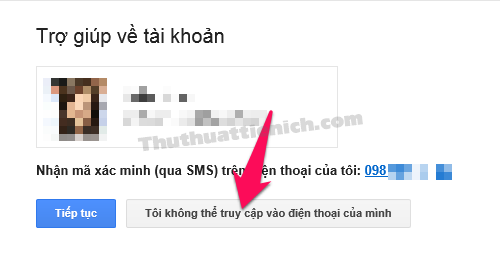
Bước 6: Nhấn nút Tôi không thể truy cập vào điện thoại của mình .


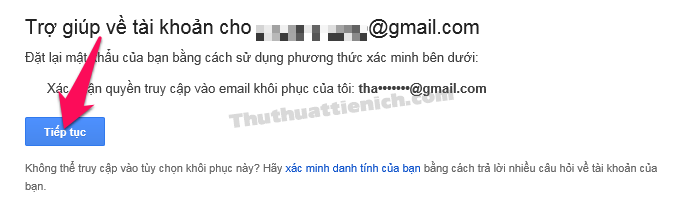
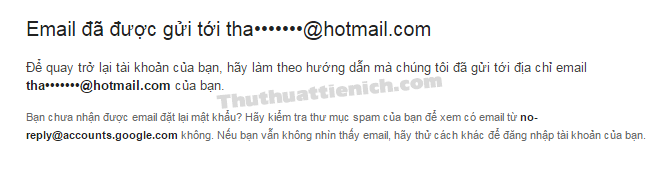
Bước 7: Nhấn nút Tiếp tục để Gmail gửi email xác minh tới địa chỉ email dự phòng của bạn.


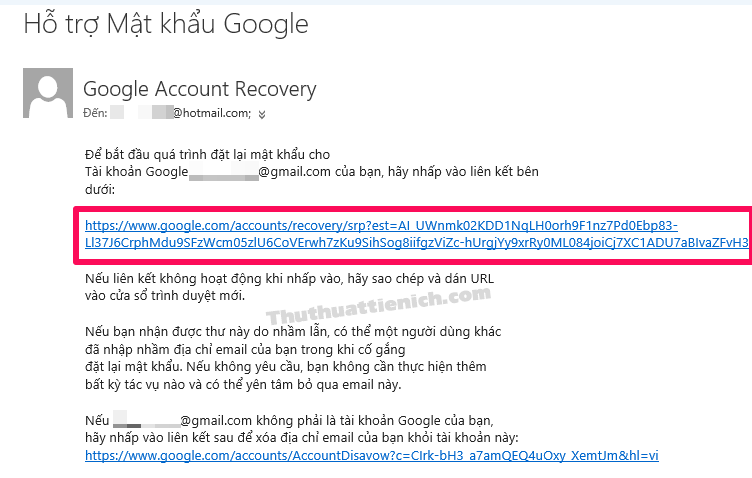
Bước 8: Đăng nhập email dự phòng, bạn sẽ thấy một email từ Google. Bạn mở email, nhấn vào liên kết bên dưới dòng Để bắt đầu quá trình đặt lại mật khẩu cho Tài khoản Google … của bạn, hãy nhấn vào liên kết bên dưới .


Bước 9: Lúc này bạn sẽ được đưa đến trang đặt lại mật khẩu mới, bạn nhập mật khẩu và nhập lại mật khẩu rồi nhấn nút Đổi mật khẩu .


Bước 10: Thông báo đặt lại mật khẩu thành công. Từ nay bạn có thể đăng nhập tài khoản Gmail bằng mật khẩu mới rồi đó.


Chúc các bạn thành công!!!
 

Sample text

Sample Text


Blogger Templates