Pages

Thứ Bảy, 7 tháng 5, 2016

Hướng dẫn thêm máy tính vào Microsoft Word

Để làm phép tính cơ bản trong Word, bạn thường phải mở máy tính tích hợp trên Windows để tìm câu trả lời, sau đó tự chèn chúng vào Word. Tuy nhiên, có một công cụ cho Word cung cấp một cửa sổ máy tính, có thể tính toán các con số trong tài liệu và tự động chèn các câu trả lời.

650x300x00-lead-image-calculator-in-word-1-png-pagespeed-gp-jp-jw-pj-js-rj-rp-rw-ri-cp-md-ic-ig62u9fcy-1462503273532
Ví dụ, nếu bạn là giáo viên muốn tạo ra một bảng tính với một số vấn đề toán học cơ bản cho học sinh của bạn, bạn có thể dễ dàng tạo ra một câu trả lời cho chính mình bằng cách sử dụng cửa sổ máy tính này.
Cài đặt cửa sổ máy tính trong Word thì khá khác biệt so với việc cài đặt các chương trình khác. Để bắt đầu, bạn hãy tải Popup Calculator for Word và giải nén tập tin .zip. Sau đó, nhấp đúp vào tập tin Instl_WordCalculator.exe.
Trên hộp thoại Popup Calculator for Word như bên dưới, bạn nhấn vào "Continue-Tiếp tục".
Sau đó, bạn sẽ thấy một bảng hiển thị tài liệu với các lựa chọn install-cài đặt, uninstall-gỡ bỏ cài đặt, và exit-thoát khỏi tài liệu. Hãy nhấp vào "Install".
Lưu ý: Nếu bạn quyết định gỡ bỏ cài đặt chương trình này trong tương lai, chỉ cần chạy trình cài đặt lại và nhấp vào "Uninstall" trong tài liệu này.
Để cài đặt cửa sổ máy tính ngay trong Word, bạn phải khởi động Word với quyền quản trị; Tuy nhiên, trình cài đặt sẽ làm điều đó cho bạn. Bạn chỉ cần bấm vào nút "OK" trên hộp thoại Cài đặt hiển thị, như hình dưới đây.
Nếu hộp thoại User Account Control hiển thị như hình dưới, bạn chọn "Yes" để tiếp tục.
Chú ý: Bạn có thể không thấy hộp thoại này, tùy thuộc vào thiết lập User Account Control settings của bạn.
Trong hộp thoại Installation as COM Add-in, hãy lựa chọn mặc định của "EXCLUSIVE". Nếu bạn muốn cài đặt cửa sổ máy tính cho tất cả người dùng, hãy nhấp chọn "For all users of this Windows, inclusive the ones without level of administrator- Cho tất cả người dùng Windows này, bao gồm những người không phải quản trị viên". Nhấp vào "Tiếp tục".
Trên hộp thoại Use License Agreement, bạn hãy đọc qua các điều khoản và sau đó bấm vào nút "OK" để tiếp tục.
Việc cài đặt đã hoàn tất và sẽ hiện lên một hộp thoại nhắc nhở như hình dưới nói với bạn rằng cửa sổ máy tính sẽ có sẵn trên trình đơn chuột phải khi bạn khởi động lại Word. Nhấp vào "OK".
Hãy khởi động lại Word và mở tập tin có chứa các số bạn muốn tính toán. Chọn các con số để tính, nhấp chuột phải vào các lựa chọn, và chọn "Calculator" từ cửa sổ trình đơn.
Hộp thoại Multiple Capture sẽ hiển thị số tổng và những con số được chọn để có được số tổng đó. Để truy cập vào cửa số máy tính, nhấp vào nút "OK". Nếu bạn không muốn truy cập vào cửa sổ máy tính, bấm vào nút "Hủy bỏ".
Cửa sổ máy tính sẽ hiển thị với câu trả lời.
Lưu ý: Cửa sổ máy tính có thể không bật lên gần con trỏ. Để di chuyển máy tính, bấm và giữ vào thanh tiêu đề và kéo máy tính đến nơi bạn muốn.
Để chèn kết quả từ cửa sổ máy tính, đầu tiên di chuyển con trỏ đến nơi bạn muốn kết quả xuất hiện. Trong khi cửa sổ máy tính đang mở, bạn có thể nhấn vào tài liệu Word để kích hoạt nó và sau đó nhấp vào nơi bạn muốn đặt con trỏ.
Để chèn kết quả từ máy tính tại con trỏ, bạn có thể nhấp vào nút "OK", hoặc nhấn vào mũi tên xuống hoặc "Tab" trên bàn phím.
Kết quả sẽ được chèn vào con trỏ và cửa sổ máy tính sẽ tự động đóng lại.
Ngoài ra, bạn có thể sao chép các kết quả vào clipboard của Windows thay vì nhấn "Shift" khi nhấn "OK" hoặc nhấn vào mũi tên xuống hoặc "Tab" trên bàn phím.
Cửa sổ máy tính cũng đi kèm với một thanh paper ribbbon như một số máy tính tay, nơi bạn có thể xem lịch sử các tính toán của bạn. Để truy cập paper ribbon, nhấp vào "Paper" trên thanh tiêu đề của máy tính.
Thanh paper ribbon hiện lên ở phía trên cùng của máy tính. Bạn có thể tái sử dụng bất kỳ các số kết quả trước đó bằng cách nhấp vào chúng.
Chú ý: Nếu cửa sổ máy tính quá nhỏ, bạn có thể thay đổi kích thước bằng cách di chuyển con trỏ trên một góc của máy tính cho đến khi nó trở thành một mũi tên hai và nhấn và rê góc ra để làm cho máy tính lớn hơn. Tuy nhiên, lần sau khi bạn mở máy tính, nó sẽ trở lại kích thước ban đầu của nó.

Thứ Sáu, 6 tháng 5, 2016

Chat Facebook trên Windows 10 với app Messenger “chính chủ”


Chat Facebook trên Windows 10 với ứng dụng Messenger “chính chủ”. Facebook gần đây đã phát hành app Messenger trên kho ứng dụng Windows Store. Bạn đã thử chưa?


Cùng với Messenger thì ứng dụng Facebook “chính chủ” cũng đã được Facebook phát hành trên Windows Store từ lâu, đã được Thuthuattienich giới thiệu trong bài viết này.


Mục lục nội dung:


Windows nào cài đặt được Messenger?
Cách tải về & cài đặt
Tạo biểu tượng Messenger ngoài Desktop
Làm quen với Messenger

1. Ứng dụng Facebook Messenger chỉ hỗ trợ Windows 10?

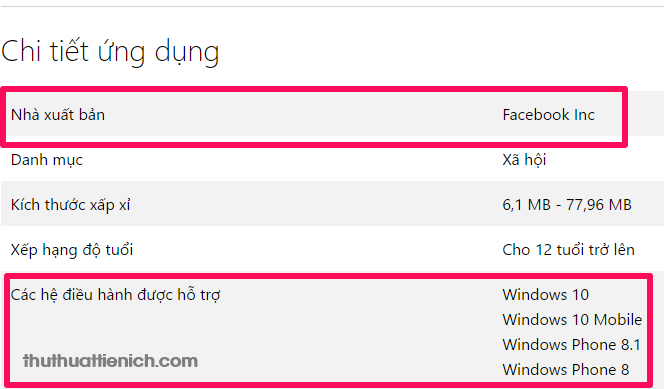
Như thông tin trong hình dưới, chúng ta có thể thấy ứng dụng Messenger này do chính Facebook phát triển, hiện tại mới hỗ trợ Windows 10 và các nền tảng mobile, còn Windows 8.1hãy chờ thêm.


2. Làm thế nào để download ứng dụng Messenger cho Windows 10 về máy tính?

Bước 1: Bạn chỉ cần nhấn vào liên kết này để mở Messenger trong Windows Store.

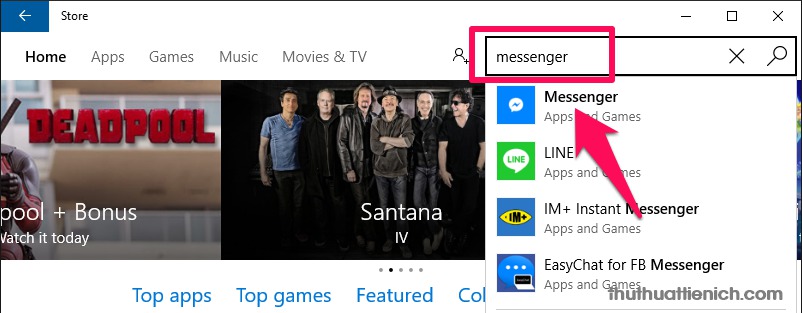
Hoặc bạn cũng có thể tìm kiếm trong Windows Store với từ khóa messenger .


Lưu ý: Để tải được ứng dụng trên Windows Store, bạn cần có một tài khoản Microsoft, xem cách đăng ký ở đây.


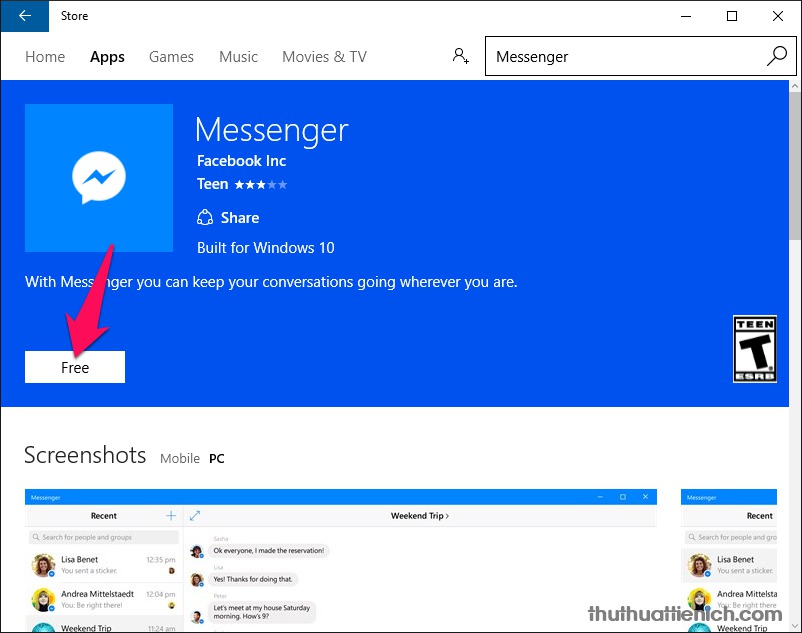
Bước 2: Nhấn nút Free .


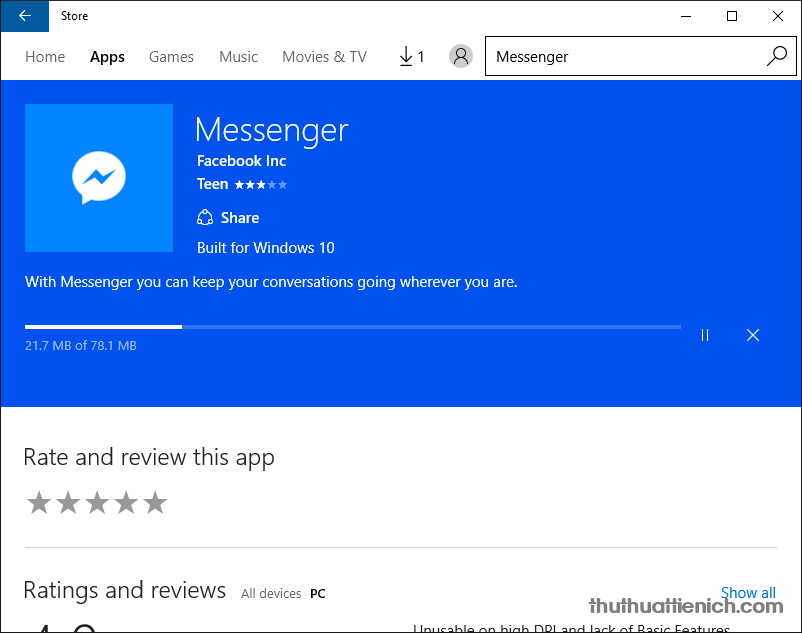
Bước 3: Lúc này ứng dụng Messenger sẽ được tải về và cài đặt lên máy tính. Ứng dụng này nặng khoảng 78,1 MB nên có thể mất chút thời gian phụ thuộc vào tốc độ mạng của bạn.


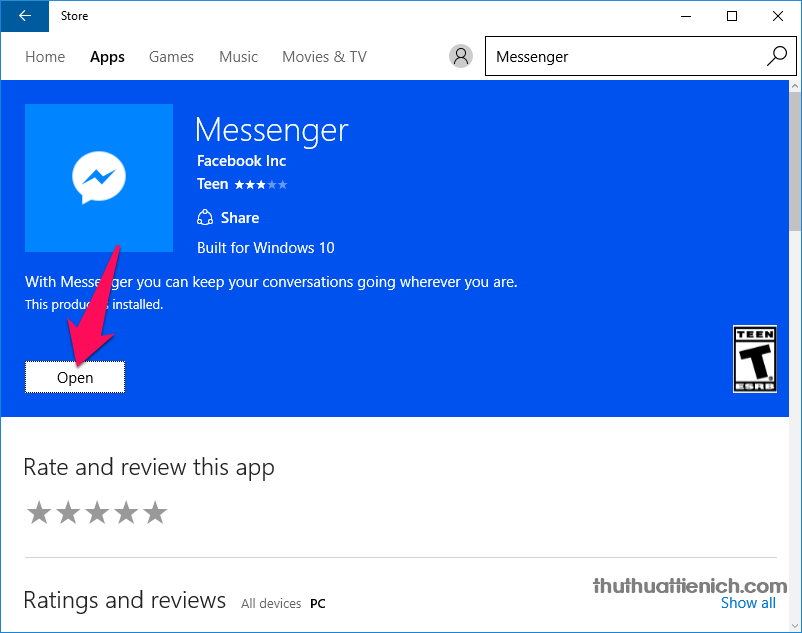
Bước 4: Sau khi cài đặt xong, bạn có thể nhấn nút Open để mở Messenger ngay.


3. Cách tìm ứng dụng Messenger trên máy tính sau khi cài đặt

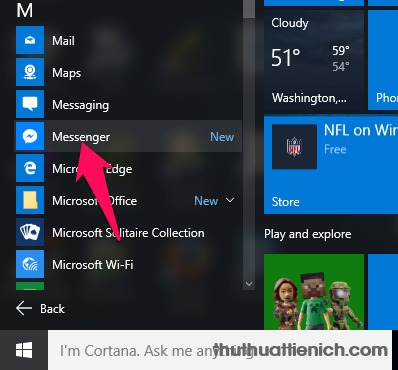
Bước 1: Bạn nhấn nút Start menu chọn All apps .


Bước 2: Tìm đến chữ cái M , bạn sẽ thấy Messenger ở đây.


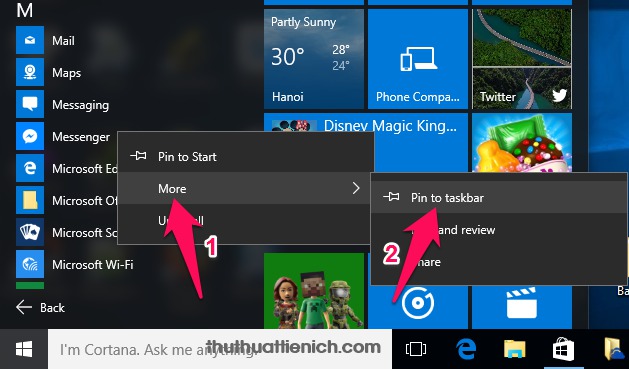
Bạn có thể ghim Messenger lên thanh taskbar bằng cách nhấn chuột phải lên biểu tượng của ứng dụng Messenger trong All apps sau đó chọn More -> Pin to taskbar .


Hoặc tạo biểu tượng Messenger ngoài màn hình desktop bằng cách nhấn, giữ rồi kéo biểu tượng Messenger trong All apps ra ngoài màn hình Desktop.


4. Giao diện ứng dụng Messenger dành cho Windows 10

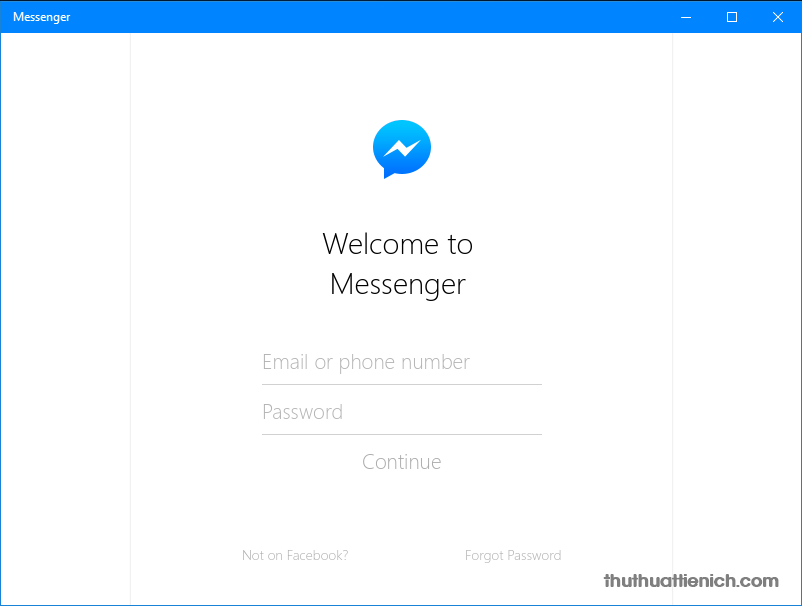
Giao diện đăng nhập Messenger.


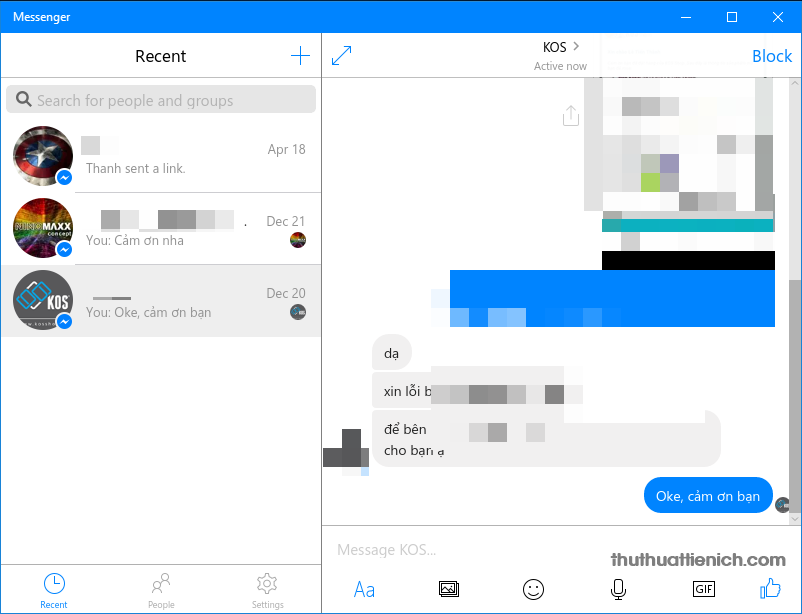
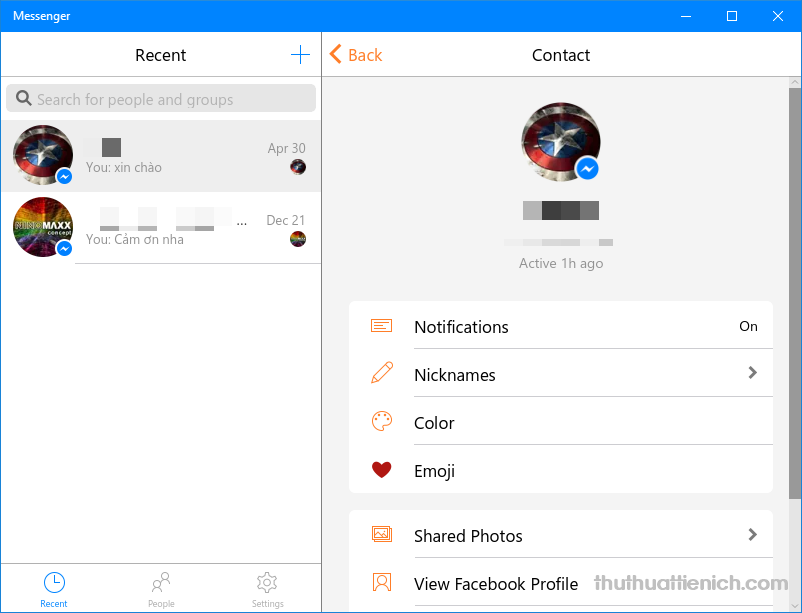
Cửa sổ chat, tương tự Facebook Messenger trên Android & IOS.


Bạn cũng có thể đặt nickname cho bạn chat, thay đổi màu sắc, emoji… cho cuộc hội thoại.


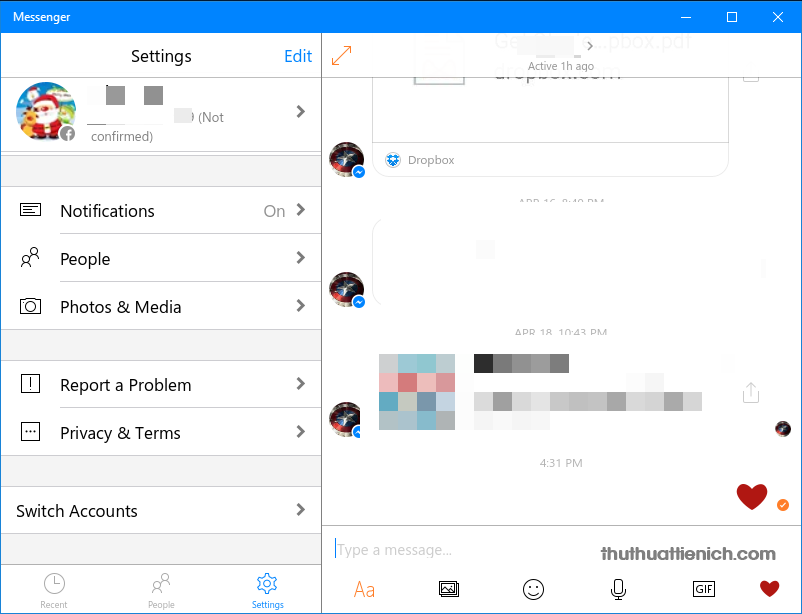
Settings của Messenger. Bạn có thể thiết lập các cài đặt hoặc đăng xuất (Switch Accounts) ở đây.


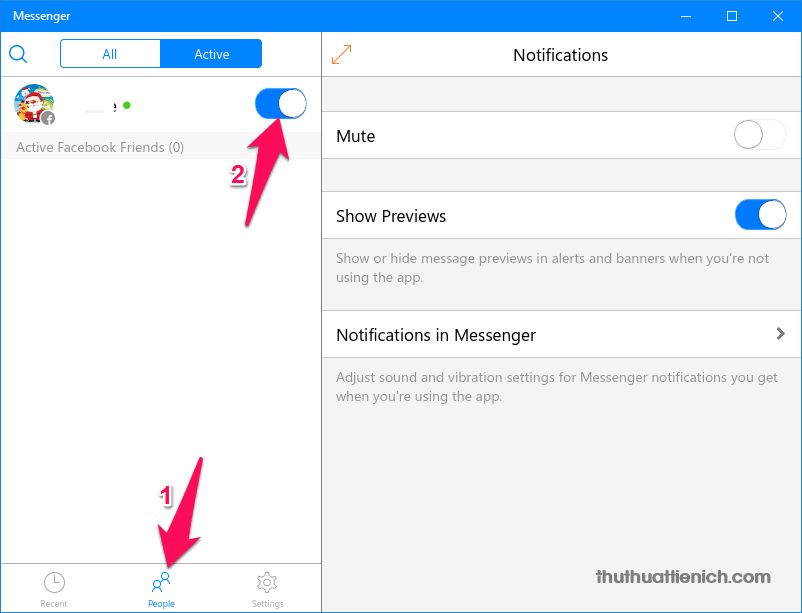
Ẩn/hiện nick trong tab People .


Hãy trải nghiệm Messenger cho Windows 10 và cùng chia sẻ cảm nhận nha!!!

Thứ Năm, 5 tháng 5, 2016

Phần mềm giúp bảo vệ đôi mắt khi thường xuyên sử dụng máy tính

 Làm việc lâu trước màn hình máy tính mà không có thời gian nghỉ ngơi sẽ khiến mắt bị nhức và mỏi. Phần mềm miễn phí dưới đây sẽ nhắc nhở người dùng dành những khoảng nghỉ hợp lý sau thời gian dài làm việc, giúp mắt thư giãn và bảo vệ sức khỏe đôi mắt.

Một trong những lý do chính ảnh hưởng đến sức khỏe đôi mắt đó là làm việc lâu trước màn hình máy tính mà không có thời gian nghỉ ngơi. Điều này thậm chí còn khiến người dùng cảm thấy mệt mỏi và đau đầu trong quá trình làm việc.
Nếu có những khoảng thời gian nghỉ ngơi, thư giãn trong thời gian làm việc sẽ giúp đôi mắt nghỉ ngơi và thư giãn. Ngoài ra, thời gian nghỉ ngơi này sẽ giúp người dùng vận động, đứng dậy đi lại hay đơn giãn thực hiện các động tác vươn mình... sẽ giúp tránh được nhiều căn bệnh văn phòng.
Eyes Relax là phần mềm miễn phí, sẽ tự động thông báo để người dùng được biết và nghỉ ngơi ít phút sau một khoảng thời gian dài làm việc trên máy tính. Với sự giúp đỡ của phần mềm này, người dùng sẽ không quên đi những khoảng thời gian nghỉ ngắn nhưng hữu ích để đảm bảo sức khỏe của đôi mắt cũng như sức khỏe của chính bản thân mình.
Download phần mềm miễn phí tại đây (phiên bản cài đặt) hoặc tại đây(phiên bản portable có thể sử dụng ngay không cần cài đặt).
Với phiên bản portable, sau khi download, bạn giải nén và kích hoạt file EyesRelax.exe có bên trong để sử dụng phần mềm.
Lưu ý: Eyes Relax yêu cầu cài đặt .NET Framework trước khi sử dụng, download tại đây.
Thay đổi ngôn ngữ phần mềm sang tiếng Việt
Phần mềm có hỗ trợ ngôn ngữ bằng tiếng Việt. Để chuyển ngôn ngữ mặc định của phần mềm từ tiếng Anh sang tiếng Việt, tại giao diện chính của phần mềm, bạn chọn tab “Settings”. Tại đây ở mục “Language”, bạn chọn “Vietnamese”.
Nhấn nút “Hide” để ẩn đi giao diện của phần mềm, bây giờ biểu tượng của Eyes Relax sẽ nằm trên khay hệ thống của Windows. Bạn kích chuột phải vào biểu tượng này, chọn “Exit” để thoát khỏi phần mềm, sau đó kích hoạt lại Eyes Relax, bây giờ giao diện của phần mềm đã được chuyển đổi sang tiếng Việt, giúp sử dụng dễ dàng và thuận tiện hơn.
Hướng dẫn sử dụng phần mềm
Như trên đã đề cập, mục đích chính của phần mềm là nhắc nhở người dùng nghỉ ngơi và thư giãn sau một khoảng thời gian dài sử dụng máy tính. Tại tab “Nghỉ” trên giao diện chính của phần mềm, mục “Thời gian làm việc” (tính theo đơn vị phút) để bạn thiết lập khoảng thời gian làm việc trước khi có khoảng nghỉ giữa giờ. Mục “Thời gian nghỉ” (tính theo đơn vị giây) để thiết lập khoảng thời gian nghỉ ngơi trước khi quay trở lại công việc.
Sau khi thiết lập khoảng thời gian, nhấn nút “Thiết lập” để thiết lập chế độ nghỉ ngơi.
Tại hộp thoại “Thiết lập kỳ nghỉ ngắn” hiện ra sau đó, chọn tab “Kiểu nghỉ” để thiết lập kiểu nhắc nhở của phần mềm cho người dùng khi đến thời gian nghỉ ngơi:
Hiển thị hộp thoại thông báo nghỉ: hiển thị hộp thoại thông báo đã đến thời gian cần thư giãn
Hiển thị màn hình trống: màn hình sẽ chuyển về 1 màu duy nhất.
Hiển thị một bức ảnh: hiển thị 1 hình ảnh được chọn
Trình chiếu nhiều ảnh: hiển thị 1 đoạn slideshow.
Để mắt được nghỉ ngơi hoàn toàn, bạn nên thiết lập để màn hình chuyển về màu đen trong thời gian bạn thư giãn (chọn chế độ “Hiển thị màn hình trống”).
Trong trường hợp bạn muốn khóa màn hình khi phần mềm đang thực hiện chế độ nghỉ ngơi (bắt buộc người sử dụng phải nghỉ ngơi sau khoảng thời gian sử dụng máy tính đã thiết lập), chọn tab “Bảo vệ” trên giao diện chính của phần mềm.
Nhấn vào nút “Thay đổi” tại mục “Mật khẩu” để khởi tạo mật khẩu bảo vệ thiết lập của chương trình. Đánh dấu vào mục “Tắt Task Manager” (để tránh trường hợp ai đó truy cập Task Manager để tắt đi phần mềm Eyes Relax). Sau đó, nhấn vào nút “Bật” tại mục “Chế độ bảo vệ” để mật khẩu có tác dụng. Sau khi tính năng bảo vệ được kích hoạt, mọi sự thay đổi về thiết lập của phần mềm đều bị vô hiệu hóa.
Tính năng này thực sự hữu ích cho những bậc phụ huynh áp dụng trên máy tính của con mình khi muốn trẻ nghỉ ngơi để bảo vệ đôi mắt sau những khoảng thời gian sử dụng máy tính (do chính bạn thiết lập). Sau khoảng thời gian nghỉ ngơi, trẻ lại có thể tiếp tục sử dụng máy tính như bình thường.
Sau khoảng thời gian làm việc đã thiết lập ban đầu, đến thời điểm nghỉ ngơi, dựa vào thiết lập ở trên, màn hình máy tính sẽ bị khóa (trong khoảng thời gian do bạn thiết lập). Tranh thủ khoảng thời gian này, bạn nên nhắm mắt, đi lại trong phòng… để bảo vệ đôi mắt cũng như sức khỏe của bản thân.
Trong trường hợp đang làm công việc quan trọng và không thể dừng lại, bạn chỉ việc nhấn nút “Hủy bỏ” trên màn hình nghỉ để quay trở lại màn hình Windows. Nếu đã thiết lập mật khẩu bảo vệ, bạn chỉ việc điền mật khẩu để vô hiệu hóa màn hình nghỉ và lập tức quay lại công việc của mình.
Giao diện màn hình khi chế độ nghỉ được kích hoạt, với thời gian đếm ngược cho đến khi quá trình nghỉ kết thúc
Phạm Thế Quang Huy
(quanghuy@dantri.com.vn)

Thứ Tư, 4 tháng 5, 2016

Đặt tên cho thư mục bằng biểu tượng cảm xúc trên iOS và Android

Không thể không thừa nhận rằng biểu tượng cảm xúc khá thú vị. Chúng đem lại nhiều niềm vui cho người dùng. Và hôm nay, chúng ta sẽ xem làm cách nào để tạo sự mới mẻ và thú vị cho thư mục ứng dụng bằng biểu tượng emoji.
Đổi tên thư mục trên iOS với Emoji
Thông thường, khi bạn tạo một thư mục trên iPad hoặc iPhone, bạn sẽ kéo một biểu tượng ứng dụng chồng lên ứng dụng cùng tính năng và thả nó. Từ đó, một thư mục mới sẽ được tạo ra với một tên mặc định. Ví dụ, nếu chúng ta bỏ một số ứng dụng gửi tin nhắn với nhau, nó được mang tên "Business-Kinh doanh" và nếu chúng ta thả Lịch và Mail cùng nhau, nó được đặt tên là "Productivity-Năng suất". Những tên này thì không tệ, nhưng chúng lại không gây ấn tượng và có vẻ nhàm chán.
Nếu bạn chưa tạo thư mục ứng dụng nào, hãy tạo một thư mục trên thiết bị iOS, sau đó nhấn lâu vào tên thư mục. Thao tác này không chỉ cho phép bạn kéo các ứng dụng ra khỏi thư mục, mà còn thay đổi tên của thư mục. Bấm "X" bên cạnh tên của thư mục để xóa nó.
Việc xóa tên thư mục sẽ làm hiện lên bàn phím ảo. Tiếp theo, nhấn vào nút biểu tượng cảm xúc như được viền màu đỏ trong hình dưới.
Bạn có thể thấy thư mục Productivity có các ứng dụng liên quan đến việc thực hiện công việc, do đó, chúng ta sẽ tìm kiếm các biểu tượng emoji liên quan đến công việc. Và bạn có thể thỏa thích "tô điểm" cho thư mục của bạn với bất kỳ biểu tượng nào mà bạn thấy phù hợp.
Bạn cũng có thể kết hợp các biểu tượng cảm xúc và chữ cái nếu bạn muốn. Khi việc đặt tên cho thư mục đã hoàn tất, nó sẽ xuất hiện trên màn hình chủ của bạn.
Lưu ý, mặc dù bạn không bị giới hạn về số lượng biểu tượng mà bạn có thể đặt tên cho một thư mục, nhưng bạn chỉ có thể thấy bốn biểu tượng cùng một lúc trên màn hình chủ và tám cái khi bạn mở thư mục. Vì vậy, sẽ không có ích gì nếu bạn muốn thêm nhiều biểu tượng hơn số lượng trên.
Đổi tên thư mục Android với emoji
Người dùng Android cũng có thể thực hiện điều tương tự, theo cách như trên iOS.
Đầu tiên, nhấn mở thư mục bạn muốn thay đổi và sau đó tên của thư mục.
Bạn sẽ thấy bàn phím bật lên từ phía dưới. Bấm và giữ biểu tượng dấu tick để truy cập vào nút biểu tượng cảm xúc.
Cũng như với iOS, bây giờ bạn có thể đặt tên cho thư mục của bạn kết hợp các biểu tượng cảm xúc, chữ và số.
Bạn vẫn sẽ chỉ có thể nhìn thấy bốn trong số những biểu tượng cảm xúc trên màn hình chủ, nhưng sẽ nhiều hơn (tùy thuộc vào thư mục chứa bao nhiêu ứng dụng) khi bạn mở thư mục.

Thứ Ba, 3 tháng 5, 2016

Mẹo tạo mật khẩu bảo vệ tài liệu và các tập tin PDF với Microsoft Office

 Microsoft Office cho phép bạn mã hóa tài liệu văn phòng và các tập tin PDF để không ai có thể xem các tập tin này trừ khi có mật khẩu. Trước đây, việc mã hóa tập tin bằng Office không được đánh giá cao nhưng trong những phiên bản Office gần đây, người dùng đã có thể đặt lòng tin vào tính năng này.

ximg-57219a9b1bff2-png-pagespeed-gp-jp-jw-pj-js-rj-rp-rw-ri-cp-md-ic-hgt6qoiel2-1462158542184
Các hướng dẫn dưới đây áp dụng cho Microsoft Word, PowerPoint, Excel và Access 2016, nhưng quá trình này cũng tương tự như các phiên bản khác gần đây của Office.
Bảo vệ bằng mật khẩu của Microsoft Office an toàn như thế nào?
Tính năng bảo vệ tập tin bằng mật khẩu của Microsoft Office đã không được đánh giá cao trước đây. Từ Office 95 đến Office 2003, các chương trình mã hóa tỏ ra rất yếu. Nếu bạn có một tài liệu được bảo vệ bằng mật khẩu với Office 2003 hoặc những phiên bản trước đó, mật khẩu đó có thể dễ dàng nhanh chóng bị phá bỏ với phần mềm bẻ khóa mật khẩu phổ biến rộng rãi.
Với Office 2007, Microsoft đã đặt vấn đề an toàn của tập tin lên cao hơn. Office 2007 chuyển sang tiêu chuẩn mã hóa cấp cao hơn - Advanced Encryption Standard (AES) với khóa 128-bit. Tiêu chuẩn này được xem là khá an toàn và có nghĩa rằng Office ngày nay đã sử dụng tính năng mã hóa thực tế, mạnh mẽ hơn để bảo vệ tài liệu khi bạn thiết lập một mật khẩu. Office cũng sử dụng mã hóa AES 128-bit trên Office 2016.
Có hai điều quan trọng mà bạn cần chú ý. Đầu tiên, chỉ những mật khẩu mã hóa đầy đủ các tài liệu mới an toàn. Bên cạnh đó, Office cũng cho phép bạn thiết lập loại mật khẩu "Restrict Editing - Hạn chế chỉnh sửa" của một tập tin. Về mặt lý thuyết, nó cho phép mọi người xem tập tin nhưng không thể chỉnh sửa nếu không có một mật khẩu. Đây là loại mật khẩu có thể dễ dàng bị phá, loại bỏ và sau đó mọi người sẽ dễ dàng chỉnh sửa tập tin của bạn.
Ngoài ra, tính năng mã hóa của Office chỉ làm việc hiệu quả nếu bạn đang lưu tập tin với định dạng tài liệu hiện đại như .docx. Nếu bạn lưu các định dạng tài liệu cũ như .doc tương thích với Office 2003 và các phiên bản Office trước đó thì Office sẽ sử dụng tính năng mã hóa của phiên bản cũ hơn và không an toàn.
Do đó, miễn là bạn đang lưu các tập tin của bạn với định dạng Office hiện đại và sử dụng tùy chọn "Encrypt with Password - Mã hóa bằng mật mã" thay vì "Restrict Editing", tài liệu của bạn sẽ được an toàn hơn.
Làm thế nào để tạo mật khẩu bảo vệ tài liệu Office
Để tạo mật khẩu bảo vệ tài liệu Office, đầu tiên, bạn mở tài liệu đó trong Word, Excel, PowerPoint hay Access. Nhấp vào trình đơn "File" ở góc trên trái của màn hình. Trên cửa sổ Info, nhấp vào nút "Protect Document" và chọn "Encrypt with Password."
Nút có tên là "Protect Documents" trong Microsoft Word, nhưng nó được đặt một cái tên tương tự trong các ứng dụng khác. Hãy tìm "Protect Workbook" trong Microsoft Excel và "Protect Presentation" trong Microsoft PowerPoint. Trong Microsoft Access, bạn sẽ chỉ nhìn thấy một nút "Encrypt with Password" trên thanh Info. Các bước khác sẽ tương tự như nhau.
Lưu ý: Nếu bạn chỉ muốn hạn chế chỉnh sửa tài liệu, bạn có thể chọn "Restrict Editing" ở đây, nhưng đó không phải là cách an toàn và hiệu quả. Bạn nên mã hóa toàn bộ tài liệu.
Hãy nhập mật khẩu mà bạn muốn dùng để mã hóa tài liệu. Mật khẩu yếu có thể dễ dàng được đoán ra bằng những phần mềm bẻ khóa nếu một ai đó truy cập được vào tài liệu của bạn.
Cảnh báo: Bạn sẽ mất quyền truy cập vào tài liệu nếu bạn quên mật khẩu của bạn, vì vậy Microsoft khuyên bạn viết tên của tài liệu và mật khẩu của nó, đồng thời lưu ở một nơi an toàn.
Khi một tài liệu được mã hóa, bạn sẽ thấy thông báo "A password is required to open this document - Yêu cầu mật khẩu để mở tài liệu này" trên màn hình Info.
Lần sau, khi bạn mở tài liệu, bạn sẽ thấy hộp tin nhắn "Enter password to open file - nhập mật khẩu để mở tập tin". Nếu bạn không nhập đúng mật khẩu, đương nhiên bạn sẽ không thể xem tài liệu.
Để gỡ bỏ mật khẩu bảo vệ khỏi một tài liệu, nhấp vào nút "Protect Document" và chọn "Encrypt with Password" một lần nữa. Để trống phần mật khẩu và nhấn "OK." Office sẽ gỡ bỏ mật khẩu khỏi tài liệu.
Làm thế nào để tạo một mật khẩu bảo vệ tập tin PDF
Bạn cũng có thể xuất một tài liệu Office thành một tập tin PDF và tạo mật khẩu bảo vệ tập tin PDF đó. Các tài liệu PDF sẽ được mã hóa bằng mật khẩu mà bạn cung cấp.
Đầu tiên, bạn mở tài liệu, nhấp vào nút trình đơn "File", và chọn "Export". Nhấp vào nút "Create PDF / XPS" để xuất các tài liệu như một tập tin PDF.
Nhấp vào nút "Options" ở dưới cùng của cửa sổ hộp thoại lưu xuất hiện. Ở dưới cùng của cửa sổ tùy chọn, bạn hãy kích hoạt tùy chọn "Encrypt the document with a password" và bấm vào nút "OK".
Nhập mật khẩu mà bạn muốn mã hóa tập tin PDF và sau đó chọn "OK".
Khi bạn hoàn tất, nhập tên cho tập tin PDF và nhấp vào nút "Publish". Office sẽ xuất tài liệu thành một tập tin PDF có mật khẩu bảo vệ.
Chú ý: Bạn sẽ không thể xem các tập tin PDF nếu bạn quên mật khẩu. Bạn phải ghi nhớ nó hoặc bạn sẽ mất quyền truy cập vào tập tin PDF của bạn.
Bạn sẽ phải nhập mật khẩu tập tin PDF khi bạn mở nó. Ví dụ, nếu bạn mở tập tin PDF trong PDF viewer mặc định của Windows 10, bạn được yêu cầu phải nhập mật khẩu trước khi bạn có thể xem nó. Và điều này cũng sẽ tương tự trong các trình đọc PDF khác.
Tính năng này có thể giúp bảo vệ các tài liệu nhạy cảm, đặc biệt là khi bạn lưu trữ chúng trên một ổ đĩa USB hoặc trong một dịch vụ lưu trữ trực tuyến như Microsoft OneDrive.
Mặt khác, sử dụng thêm các tính năng mã hóa toàn bộ ổ đĩa như Device Encryption và BitLocker trên máy tính để bàn Windows PC hoặc FileVault trên Mac sẽ bảo vệ tất cả các tài liệu trên máy tính của bạn an toàn hơn. Tuy nhiên, bạn chỉ nên sử dụng phòng trường hợp bị mất cắp máy tính.
Phan Tuấn

Thứ Hai, 2 tháng 5, 2016

5 cách giúp loại bỏ những ứng dụng không cần thiết cho iPhone

 Có hàng triệu ứng dụng có sẵn người dùng có thể tải về máy của bạn. Và điều quan trọng là chúng phải khiến cho cuộc sống của bạn dễ dàng hơn, thuận tiện hơn, vui vẻ hơn - nhưng liệu chúng có thực sự làm được điều đó? Dưới đây là một số dấu hiệu giúp bạn quyết định có nên dọn dẹp chiếc điện thoại của bạn không.

1. Kiểm tra ứng dụng đã tiêu tốn bao nhiêu năng lượng và dung lượng máy
Ngay cả những ứng dụng thông thường đôi khi lại làm tiêu hao pin và dung lượng điện thoại kinh khủng. Nếu bạn cảm thấy những ứng dụng như vậy không cần thiết lắm thì bạn nên loại bỏ chúng ngay lập tức. Pin của iPhone không thể duy trì quá lâu, và mỗi ứng dụng "ngốn" năng lượng như vậy khiến cho bạn phải sạc pin nhiều lần hơn và thường xuyên hơn.
2. Bạn đã không sử dụng ứng dụng này trong một tháng
Ứng dụng Re chẳng hạn, khi không còn dùng một thiết bị Re camera, đây là một ứng dụng dư thừa
Nếu bạn chưa mở ứng dụng đó lần nào trong vòng một tháng, thì có thể là bạn sẽ không bao giờ làm điều đó. Thực tế này cho thấy rằng ứng dụng đó không hề cần thiết đối với bạn. Nếu như vậy, bạn cần xoá bỏ đi ứng dụng đó và vô tình bạn chạm phải, nó sẽ chạy ngầm và gây tốn dung lượng lẫn pin của máy.
3. Nó không quan trọng như cái tên của nó
Vốn dĩ các ứng dụng phải giúp cuộc sống của bạn thuận tiện hơn, tiết kiệm thời gian, thao tác công việc dễ dàng hơn và nói chung làm tăng hiệu quả công việc. Tuy nhiên, những kết quả chúng ta có được hoàn toàn khác với những gì được quảng cáo. Nhiều ứng dụng có xu hướng làm hao tốn thời gian và nỗ lực của chúng ta thay vì tiết kiệm chúng, trong khi việc theo dõi thời gian và hiệu quả ứng dụng được cho là sẽ giúp chúng ta sử dụng thời gian có trách nhiệm hơn. Nếu bạn cảm thấy một ứng dụng đòi hỏi quả nhiều sự chú tâm của bạn mà không mang lại lợi ích rõ ràng, thì tốt hơn là nên xóa nó đi.
4. Những ứng dụng lãng phí thời gian của bạn
Có những ứng dụng khiến bạn vô tình lãng phí thời gian của mình, và có những ứng dụng được tạo ra với mục đích cố tình lãng phí thời gian của bạn, khiến bạn mất tập trung và làm cho bạn sử dụng chúng như một thói quen mà chẳng đem lại lợi ích nào, chẳng hạn như các trò chơi nhỏ, những câu đố, các ứng dụng truyền thông xã hội. Chúng chỉ làm tốn thời gian và sự chú ý của bạn, chưa kể hao pin cũng như dung lượng máy.
5. Những ứng dụng bị trùng lặp
Đôi khi bạn tải về một loạt rất nhiều ứng dụng tương tự để xem cái nào bạn sẽ thích nhất, nhưng sau đó bạn lại không quyết định được cái nào quan trọng hơn. Kết quả là, có những ứng dụng xuất hiện vô ích trên điện thoại của bạn. Vì vậy, hãy xem xét kỹ tất cả các ứng dụng bạn đã cài đặt và kiểm tra xem những ứng nào nào có tính năng tương tự, hoặc được sử dụng cho các mục đích tương tự; và quyết định ngay ứng dùng nào nên được giữ lại và cái nào nên bị xóa đi.

Chủ Nhật, 1 tháng 5, 2016

Tuyệt chiêu tìm kiếm file siêu tốc trên Windows

Trước khi phiên bản Windows 10 ra mắt, chức năng tìm kiếm file và dữ liệu mặc định trên Windows hoạt động không thực sự hiệu quả và người dùng thường phải mất một khoảng thời gian khá dài để tìm kiếm, nhưng đôi khi kết quả lại không được như ý. Phần mềm dưới đây sẽ khắc phục nhược điểm này.

Với các phiên bản Windows trước đây, chức năng tìm kiếm dữ liệu trên hệ thống thường hoạt động không hiệu quả. Đặc biệt, việc tìm kiếm file và dữ liệu trên các máy tính có ổ cứng dung lượng lớn thường mất rất nhiều thời gian.
Chỉ đến khi phiên bản Windows 10 ra mắt, chức năng tìm kiếm được tích hợp với “trợ lý ảo” Cortana giúp quá trình tìm kiếm diễn ra nhanh chóng và dễ dàng hơn.
Vậy với những người đang sử dụng phiên bản Windows cũ và chưa được nâng cấp lên Windows 10 mới nhất thì sao? Locate32 sẽ là ứng viên hoàn hảo cho công việc tìm kiếm file trên Windows.
Locate32 là phần mềm miễn phí giúp tìm kiếm file và dữ liệu có trên ổ cứng máy tính một cách nhanh chóng và dễ dàng hơn.
Download phần mềm (bao gồm phiên bản dành cho Windows 32-bit và 64-bit) tại đây.
Sau khi download, giải nén và kích hoạt file locate32.exe để sử dụng phần mềm ngay mà không cần cài đặt.
Trong lần đầu tiên sử dụng, Locate32 yêu cầu người dùng cần phải cập nhật cơ sở dữ liệu của phần mềm để có thể ghi nhận về dữ liệu đang lưu trữ trong thiết bị. Từ giao diện chính của phần mềm, bạn chọn “File -> Update Database -> 1: Default” để tiến hành cập nhật cơ sở dữ liệu trên phần mềm.
Chờ trong giây lát để Locate32 sẽ quét các phân vùng ổ đĩa và phân tích dữ liệu có trên đó để đưa vào cơ sở dữ liệu của riêng mình. Sau khi quá trình này kết thúc, Locate32 sẽ hiển thị một thông điệp để thông báo cho bạn biết.
Quay trở lại giao diện chính của phần mềm, bạn đã có thể bắt đầu sử dụng Locate32 để tìm kiếm dữ liệu.
- Tại mục Named là nơi bạn điền tên (file hoặc thư mục) cần tìm kiếm.
- Mục extensions để bạn chọn định dạng của file (file exe, hoặc jpeg…). Mục này, bạn có thể bỏ trống.
- Mục Look in cho phép bạn xác định phạm vi tìm kiếm. Nếu chọn Everywhere, Locate32 sẽ tiến hành tìm kiếm trên mọi phân vùng của ổ cứng.
Lưu ý: trong trường hợp file có nhiều từ và cách nhau bởi dấu cách (chẳng hạn tên file là “Dan Tri”), thì khi tiến hành tìm kiếm, tại mục Named, bạn phải sử dụng ký tự ? để thay thế cho khoảng trống. (Nghĩa là “Dan?Tri” thay vì “Dan Tri”). Bạn hoàn toàn có thể tìm kiếm file bằng tiếng Việt có dấu.
Sau khi điền đầy đủ thông tin, nhấn vào nút Search Now để quá trình tìm kiếm bắt đầu. Trong ví dụ minh họa, với việc tìm kiếm bằng từ khóa “nhà” trên toàn ổ cứng, Locate32 ngay lập tức sẽ liệt kê đầy đủ các kết quả ở bên dưới.
Ttrong trường hợp bạn không nhớ chính xác tên file, bạn có thể bỏ trống mục Named. Khi đó, bạn có thể kích vào tab ‘Size and Date’ để giới hạn phạm vi tìm kiếm file mình muốn.
Tại đây, bạn có thể đánh dấu giới hạn dung lượng file tối thiểu (Minimum filesize) hoặc tối đa (Maximum filesize) để khoanh vùng. Ngoài ra, cũng có thể chọn giới hạn của ngày để Locate32 có thể biết rõ, file đó đã được chỉnh sửa hoặc tạo ra trong khoảng thời gian nào.
Tự động cập nhật cơ sở dữ liệu trên phần mềm
Một điều hạn chế của Locate32, đó là mỗi khi trên ổ cứng có chứa hoặc lưu thêm những file mới, người dùng cần phải cập nhật cơ sở dữ liệu của chương trình. Điều này khá bất tiện.
Để Locate32 tự động thực hiện công việc cập nhật cơ sở dữ liệu, tại giao diện phần nềm, bạn chọn “Tools -> Settings” từ menu của phần mềm. Tại hộp thoại “Settings” hiện ra, tìm đến tab “Scheduled Update” rồi nhấn nút “Add”.
Ở hộp thoại “Scheduled Update” hiện ra sau đó, đánh dấu vào tùy chọn “Enable” và “Update when possible if not updated when scheduled last time” ở bên dưới. Chọn “Daily” ở bên trên. Tại mục “Every… day” bạn chọn số “1”. Cuối cùng nhấnOK để lưu lại các thiết lập.
Bây giờ, Locate32 sẽ tự động cập nhật cơ sở dữ liệu của mình vào khoảng thời gian do chính bạn đã thiết lập.
 

Sample text

Sample Text


Blogger Templates