Pages

Thứ Ba, 8 tháng 12, 2015

Ảnh bìa Facebook chủ đề Noel, Giáng Sinh, Merry Christmas

Ảnh bìa Facebook chủ đề Noel, Giáng Sinh, Merry Christmas. Háo hức chờ đón đêm Giáng Sinh cùng những ảnh bìa Facebook Noel đẹp nhất, tràn đầy không khí Noel.

Cứ mỗi dịp cuối năm chúng ta lại đực đón chào rất nhiều ngày lễ lớn như Lễ Giáng Sinh, Tết Dương Lịch, Tết Âm Lịch… Và ngày lễ lớn đầu tiên trong chuỗi ngày lễ này đó là Giáng Sinh(hay còn gọi là Noel). Mỗi người đều có những cách chào đón Lễ Giáng Sinh riêng nhưng không thể thiếu những ảnh bìa, hình nền Facebook tràn ngập không khí Giáng sinh trong thời đại nhà nhà “chơi” Facebook, người người “chơi” Facebook.

>>> Xem hướng dẫn tải ảnh bìa Facebook về máy tính chi tiết ở đây

>>> Xem hướng dẫn cách thay đổi ảnh bìa Facebook


Nếu truy cập Facebook đổi ảnh bìa không được thì xem các cách vào Facebook bị chặn ở đây
Ảnh bìa Facebook chúc mừng Noel, Giáng Sinh, Merry Christmas 2015 đẹp nhất
25/12 hàng năm là ngày mọi người ở khắp nơi trên thế giới chào đón Giáng Sinh. Nhưng thực chất là bắt đầu từ đêm ngày 24/12.




Happy Holiday – Merry Christmas…


Giáng sinh không còn chỉ là ngày lễ của những người theo đạo Thiên chúa giáo nữa mà ngày này đã trở thành ngày lễ của tất cả mọi người trên thế giới…




Merry Christmas


Chúc mừng ngày Chúa ra đời…


Cầu chúc mọi điều an lành sẽ đến trong ngày lễ Giáng Sinh…


Không khí Noel ngập tràn khắp mọi nơi…


Chúc giáng sinh vui vẻ.


Pháo hoa quà tặng…


Giáng sinh an lành…


Tổng hợp những hình nền giáng sinh đẹp cho Facebook


Ảnh bìa chào mừng Noel dễ thương nhất


Người tuyết chúc mừng giáng sinh…


Không khí giáng sinh đang tràn ngập khắp muôn nơi.


Nhà nhà trang trí thật đẹp ngày Giáng sinh…


Ông già Noel…


Người tuyết cũng vui vẻ chào đón Giáng sinh…


Trang trí lại ngôi nhà Facebook của bạn để đón Noel nào.


Thiệp giáng sinh cũng là thứ mọi người thường tặng nhau…


Những ngôi nhà trong tuyết trắng…


Ánh nến đêm Noel…


Cây thông di động…


Merry Christmas…


Chúc các bạn tìm được các ảnh bìa facebook noel ưng ý!

Thứ Hai, 7 tháng 12, 2015

Tải phần mềm diệt virus Kaspersky Internet Security 2016 tiếng Việt


Tải phần mềm diệt virus Kaspersky Internet Security 2016 tiếng Việt. Download Kaspersky Internet Security 2016 Trial, phần mềm diệt virus có phí hàng đầu hiện nay.

Kaspersky Internet Security là một trong những phần mềm diệt virus có phí được khuyên dùng trên các trang Review hàng đầu thế giới như PCMAG, CNET… Điểm nổi bật nữa ở phần mềm Kaspersky Internet Security đối với người Việt đó là hỗ trợ ngôn ngữ tiếng Việt, hỗ trợ bằng ngôn ngữ tiếng Việt.

Giá bán của phần mềm diệt virus Kaspersky Internet Security khoảng 300.000 VNĐ/năm tương đương với khoảng 25.000 VNĐ/tháng. Nếu chi phí này không làm bạn hài lòng, bạn có thể tham khảo phiên bản Kaspersky Anti-Virus chỉ ~ 160.000 VNĐ hoặc không phải bỏ bất cứ chi phí nào với những phần mềm diệt virus miễn phí tốt nhất 2015.
Download Kaspersky Internet Security 2016 (32-bit + 64-bit) tiếng Việt về máy tính

Lưu ý:


Kaspersky Internet Security đã có phiên bản 2016 nhưng chưa có bảng tiếng Việt. Nếu bạn muốn dùng bản tiếng Việt thì dùng tạm bản 2015, khi nào có bản 2016 tiếng Việt mình sẽ cập nhật, nhanh thôi.
Nếu bạn đang sử dụng Windows 10 thì tải bản 2016

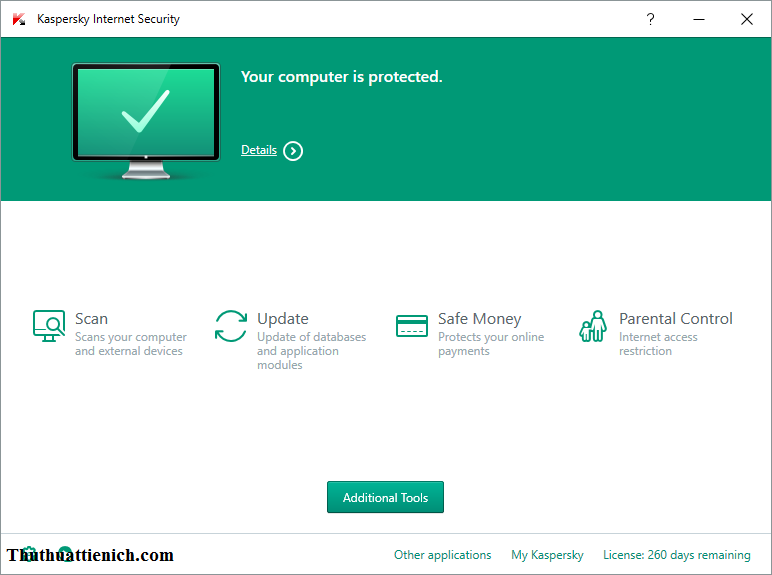
Giao diện Kaspersky Internet Security 2016:

Kaspersky Internet Security 2016

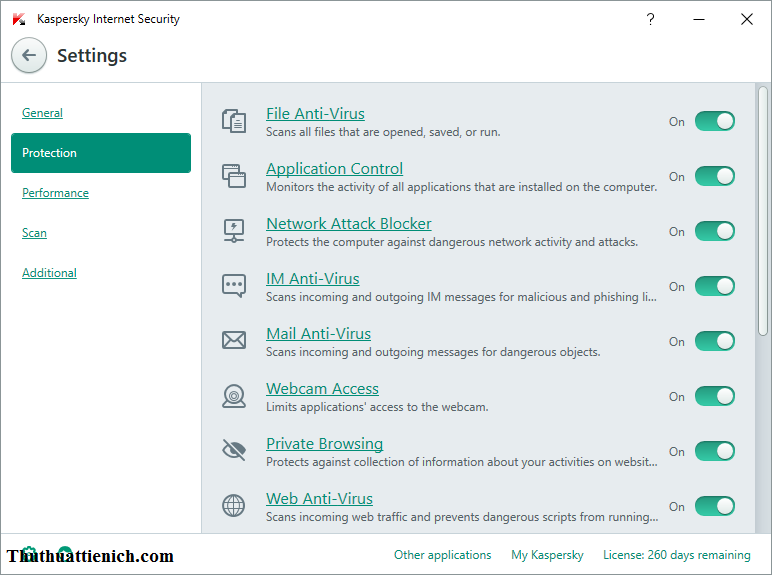
Các chức năng bảo vệ trên Kaspersky Internet Security 2016
Kaspersky Internet Security 2016 có gì mới?

Tính năng mới
Trình duyệt ẩn danh.
Kiểm soát những thay đổi của hệ thống.
Quản lý hệ thống bảo vệ từ xa qua internet.

Cải tiến
Tiện ích mở rộng hỗ trợ trình duyệt web đã được gói gọn vào chỉ một thay vì nhiều tiện ích mở rộng như trước.
Tăng cường chức năng Anti-Phishing.
Giao diện người dùng thân thiện hơn.

Khác
Những tính năng chính của phần mềm diệt virus Kaspersky Internet Security
Phòng chống Virut, phần mềm gián điệp, lừa đảo, thư rác, mã độc & quảng cáo.
Bảo vệ khi giao dịch trực tuyến và mua sắm online.
Bảo sự riêng tư và các dữ liệu cá nhân của bạn.
Bảo vệ khi trẻ nhỏ Online.
Kết nối mạng xã hội an toàn.
Tối ưu hiệu suất máy tính hiệu quả.
Dễ dàng cài đặt & sử dụng.
Hỗ trợ ngôn ngữ tiếng Việt
Cấu hình máy tính tối thiểu cài đặt Kaspersky Internet Security 2016

+ Ổ đĩa cài đặt trống ít nhất: 480 MB
+ CD-ROM hoặc DVD-ROM nếu cài đặt bằng đĩa CD
+ Microsoft Internet Explorer 8 hoặc cao hơn
+ Microsoft Windows Installer 3.0 hoặc cao hơn
+ Microsoft .NET Framework 4 hoặc cao hơn

+ Hệ điều hành, vi xử lý & RAM: 
Microsoft Windows 10 (32-bit hoặc 64-bit)
Microsoft Windows 8.1 / Pro / Enterprise / 8.1 update (32-bit hoặc 64-bit)
Microsoft Windows 8 / Pro / Enterprise (32-bit hoặc 64-bit)
Microsoft Windows 7 Starter / Home Basic / Home Premium / Professional / Ultimate SP1 or higher (32-bit hoặc 64-bit)
Microsoft Windows Vista Home Basic / Home Premium / Business / Enterprise / Ultimate SP1 hoặc cao hơn (32-bit hoặc 64-bit)

Vi xử lý: 1 GHz hoặc cao hơn. RAM: 1 GB (32-bit) hoặc 2 GB (64-bit)
Microsoft Windows XP Home / Professional (32-bit) SP3 hoặc cao hơn / Professional (64-bit) SP2 hoặc cao hơn

Vi xử lý: 800 MHz hoặc cao hơn. RAM: 512 MB


Lưu ý: Kaspersky Internet Security 2016 không hoạt động trên các thiết bị di động chạy Windows 10. Một số tính năng bị hạn chế khi sử dụng trên Windows 10 PC: System Watcher, System memory scan, Self-Defense.

Tải Kaspersky Internet Security 2016 tiếng Việt ngay để bảo vệ máy tính của bạn tốt hơn!!!

Chủ Nhật, 6 tháng 12, 2015

Hướng dẫn đổi tên máy tính nhanh trên Windows 10

Hướng dẫn cách đổi tên máy tính nhanh trên Windows 10. Ngoài cách đổi tên máy tính giống như các hệ điều hành khác, Windows 10 còn có thêm một cách mới.

Có thể bạn đã từng biết cách đổi tên máy tính đối với tất cả các hệ điều hành Windows. VớiWindows 10, bạn có thêm một cách đổi tên máy tính đơn giản hơn. Thử ngay nào!
Cách đổi tên máy tính nhanh trên Windows 10

Bước 1: Bạn nhấn nút Start (hoặc nút Windows trên bàn phím) chọn Settings hoặc tổ hợp phím Windows + I .


Bước 2: Chọn System .


Bước 3: Bạn chọn About trong menu bên trái, sau đó nhìn sang cửa sổ bên phải nhấn nút Rename PC .


Bước 4: Nhập tên máy tính vào khung bên dưới dòng Current PC name rồi nhấn nút Next .


Bước 5: Bạn cần khởi động lại để tên máy tính được thay đổi. Nhấn nút Restart now để khởi động lại ngay hoặc Restart later để khởi động lại sau.


Sau khi bạn khởi động lại máy tính, tên máy tính mới sẽ được áp dụng.

Chúc các bạn thành công!!!

Thứ Sáu, 4 tháng 12, 2015

Cách tắt lời mời chơi game, ứng dụng trong Facebook trên Android, iPhone

Tắt lời mời chơi game, ứng dụng trong Facebook trên Android, iOS để bạn không còn nhận được những lời mời chơi trò chơi và ứng dụng mà bạn bè mời bạn nữa, bạ sẽ không còn cảm thấy bực mình khi mà không chơi nhưng cứ bị mời liên tục như trước.

Việc thực hiện theo các bước hướng dẫn sau đây sẽ giúp ngăn chặn tình trạng có những lời mời chơi game và ứng dụng trên Facebook, mặc dù bạn đã không chơi hoặc không bao giờ muốn chơi nhưng vẫn bị mời, thì đây là cách giúp bạn ngăn ngừa điều đó.
Đây là cách thực hiện việc chặn trên ứng dụng Facebook cho điện thoại, nếu bạn sử dụng máy tính thì xem bài viết Chặn lời mời chơi các ứng dụng Facebook trên máy tính
Chú ý: Với cách thực hiện này bạn sẽ chặn hoàn toàn lời mời chơi game, ứng dụng từ bạn bè của mình, kể cả bạn tự chơi, muốn chơi game trên Facebook tiếp tục thì bạn thực hiện lại theo cách ngược lại, tức là bật chế độ chạy trên nền tảng Facebook là được

Tắt, chặn lời mời chơi game, ứng dụng từ Facebook trên iPhone
Các công cụ cần có:
- Ứng dụng Facebook cho iPhone: download Facebook cho iPhone
- Sau khi tải về và cài đặt, bạn đăng nhập bằng tài khoản Facebook của bạn
Bước 1: Bạn chọn vào mục More dưới dùng bên phải của ứng dụng Facebook rồi chọn vào Setting >Apps
tat loi moi choi game tren facebook cho iphone
Bước 2: Ở mục Platform bạn bấm chọn nó và chuyển từ ON sang OFF, bấm Turn OFF Pratform để đồng ý tắt.
tat loi moi choi pirate kings tren facebook cho iphone
Cấu hình tắt lời mời chơi game trên facebook cho iphone, ipad


Tắt, chặn lời mời chơi game, ứng dụng từ Facebook trên Android
Các công cụ cần có:
- Ứng dụng Facebook cho Android: download Facebook
- Sau khi tải về và cài đặt, bạn đăng nhập bằng tài khoản Facebook của bạn
Bước 1: Bạn vào Menu trên cùng bên phải màn hình sau đó chọn Thiết lập tài khoản >Ứng dụng 
tat loi moi choi game tren facebook cho android

Bước 2: Bạn để ý vào mục Nền tảng thấy mục này đang được Bật lên, hãy bấm chọn vào nó chuyển sang Tắt, sau đó đồng ý Tắt ứng dụng nền
tat loi moi choi pirate kings tren facebook cho android

Tắt, chặn lời mời chơi game, ứng dụng từ Facebook trên Windows Phone
Các công cụ cần có:
- Ứng dụng Facebook cho Windows Phone: download Facebook cho Windows Phone
- Sau khi tải về và cài đặt, bạn đăng nhập bằng tài khoản Facebook của bạn
Bước 1: Trên giao diện của ứng dụng Facebook,Bạn truy cập vào Menu Option trên cùng bên phải màn hình ứng dụng Facebook rồi chọn vào Cài đặt >Ứng dụng
tat loi moi choi game tren facebook cho windows phone

Bước 2 Tại mục nền tảng bạn hãy bấm chọn vào nó và Tắt nó đi, bâm vào Tắt ứng dụng nền để đồng ý.
tat loi moi choi pirate kings tren facebook cho windows phone

Cách khác để tắt, chặn lời mời chơi game, ứng dụng từ Facebook trên điện thoại
Cách tắt lời mới chơi game, ứng dụng trong Facebook trên Android, iOS
Thực hiện tắt lời mới chơi game, ứng dụng trong Facebook trên Android.
Bước 1 : Khởi động ứng dụng Facebook lên bạn chọn vào Menu 3 gạch như trong hình.

tat loi moi choi game tren Facebook

Bước 2 : Kéo xuống và chọn vào mục Thiết lập tài khoản.

chan loi moi choi game facebook

Bước 3 : Chọn tiếp vào mục Thông báo.

tat loi moi choi ung dung facebook tren dien thoai
Bước 4 : Chọn vào Đẩy di động.


Bước 5 : Bỏ dấu tích chọn ở mục Lời mời ứng dụng.


Thực hiện tắt lời mới chơi game, ứng dụng trong Facebook trên iPhone
Bước 1 : Chúng ta vẫn khởi động ứng dụng Facebook như trên Android, chọn vào More


Bước 2 : Chọn tiếp vào mục Setting.


Bước 3 : Chọn vào Notifications.


Bước 4 : Tiếp tục chọn Mobile Push 


Bước 5 : Tại đây bạn bỏ tích chọn ở cả 2 mục là Application Request và Application Invites

Chấm dứt tình trạng spam "Mời chơi game"
Như vậy là những game và ứng dụng trên Facebook sẽ không bao giờ mời đến bạn chơi nữa, người thân bạn bè sẽ không thể mời bạn chơi những thứ này, rất tiện lợi tránh được sự phiền hà không đáng có.

Thứ Tư, 2 tháng 12, 2015

Hướng dẫn cách chạy Teamviewer bản đầy đủ ngay không cần cài đặt


Cách chạy Teamviewer bản đầy đủ ngay không cần cài đặt. Bạn có thể sử dụng Teamviewer bản đầy đủ như bản Portable với hướng dẫn ở đây.

Nếu muốn được hỗ trợ nhanh thì bạn có thể sử dụng Teamviewer bản hỗ trợ nhanh. Tuy nhiên bản hỗ trợ nhanh chỉ hỗ trợ đối tác kết nối đến máy tính của bạn mà không làm ngược lại được.Bản Teamviewer đầy đủ chức năng cũng có thể chạy ngay giống như bản hỗ trợ nhanh mà còn có đầy đủ các tính năng của bản đầy đủ nữa đó.
Cách chạy Teamviewer bản đầy đủ ngay không cần cài đặt

Bước 1: Bạn tải Teamviewer bản đầy đủ về máy tính ở đây.

Bước 2: Chạy tập tin vừa tải về.

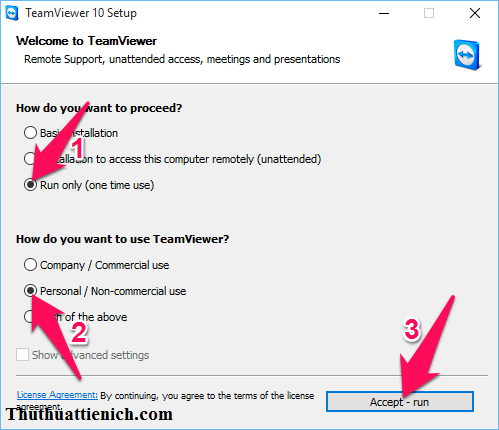
Bước 3: Bạn chọn Run only (one time use) trong phần How do you want to proceed? và chọn Personal/ Non-commercial use trong phần How do you want to use Teamviewer? sau đó nhấn nút Accept – run .


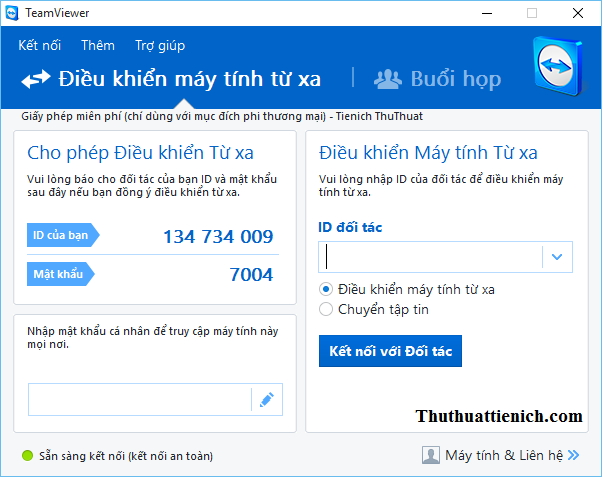
Bước 4: Lúc này Teamviewer bản đầy đủ đã sẵn sàng cho bạn sử dụng.


Lưu ý: Nếu Teamviewer được mở với giao diện tiếng Anh thì bạn chuyển qua tiếng Việt theo hướng dẫn sau:

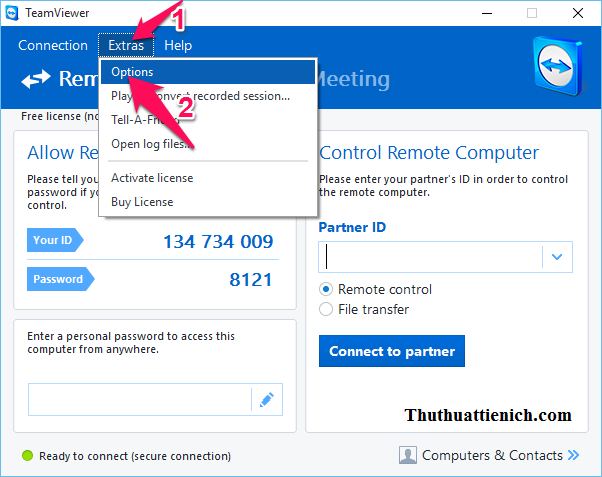
Bước 5: Trong cửa sổ Teamviewer, bạn nhấn nút Extras trên thanh menu, chọn Options .


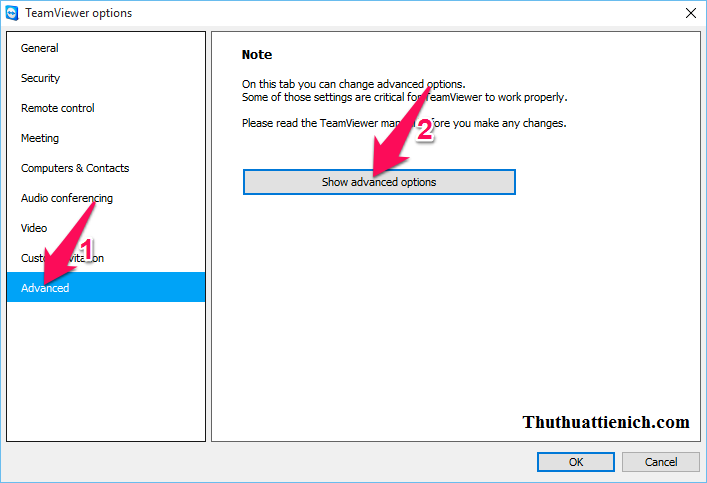
Bước 6: Bạn chọn Advanced trong menu bên trái sau đó nhìn sang bên phải nhấn nút Show advanced options .


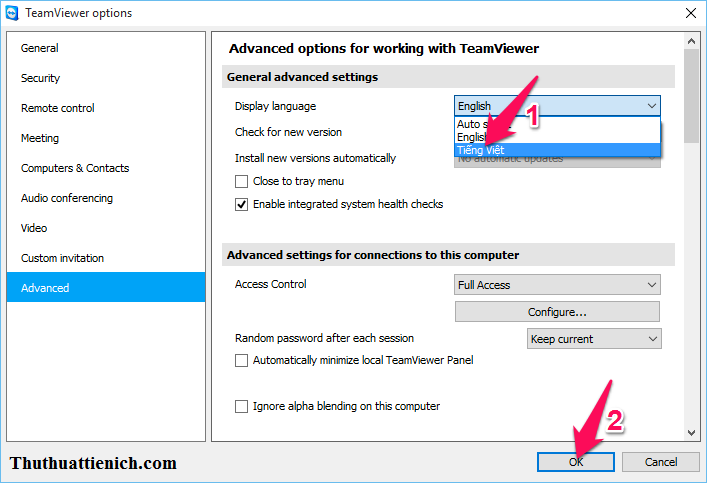
Bước 7: Bạn nhấn vào khung bên phải phần Display language rồi chọn Tiếng Việt . Cuối cùng là nhấn nút OK để lưu lại thay đổi.


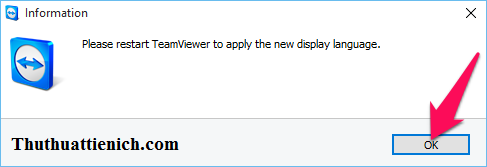
Bước 8: Lúc này, Bạn sẽ được yêu cầu bạn khởi động lại phần mềm Teamviewer để áp dụng thay đổi. Bạn nhấn nút OK rồi tắt đi, mở lại Teamviewer như hướng dẫn trong bước 3.


Sau khi bạn mở lại, Teamviewer sẽ có giao diện tiếng Việt dễ sử dụng hơn rồi đó.

Chúc các bạn thành công!!!
 

Sample text

Sample Text


Blogger Templates